Lofi Organic
Hướng dẫn sử dụng theme Lofi Organic
- By: Lofi Team
- Email: [email protected]
Xin chào! Cám ơn bạn đã chọn giao diện của chúng tôi. Dưới đây là những hướng dẫn để bạn cài đặt cũng như sử dụng chủ đề của chúng tôi. Mọi thắc mắc bạn có thể gửi về [email protected]. Chúng tôi thực sự đánh giá cao và hi vọng bạn sẽ thích giao diện của chúng tôi.
Giới thiệu
Lofi Organic là theme dành cho các cửa hàng nông sản sạch muốn mang cảm giác tươi mới và gần gũi với thiên nhiên đến khách hàng. Giao diện sử dụng màu sắc nhẹ nhàng, hình ảnh sản phẩm nổi bật và bố cục dễ theo dõi, giúp khách hàng thuận tiện khám phá rau củ, trái cây cùng những sản phẩm tốt cho sức khỏe.
Theme cũng có không gian để giới thiệu câu chuyện thương hiệu, nguồn gốc nông sản và quy trình canh tác, từ đó giúp cửa hàng tạo dựng niềm tin khi bán hàng trực tuyến.
Thiết lập chung
Sau khi cài đặt theme mới lên cửa hàng, bạn bấm vào TÙY CHỈNH GIAO DIỆN để tùy chỉnh theme:
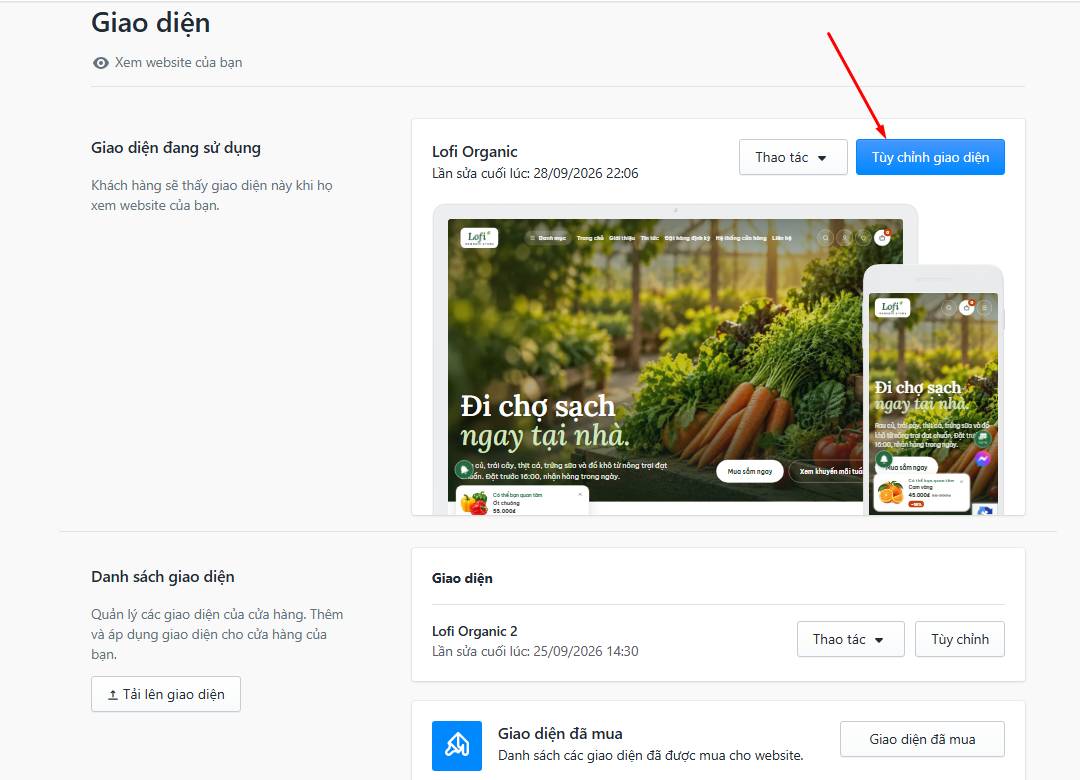
Trong phân thiết lập giao diện này sẽ có rất nhiều đầu mục, giúp bạn có thể dễ dàng thay đổi một cách nhanh chóng và dễ dàng:
Đầu tiên, bạn tìm đến THIẾT LẬP CHUNG:
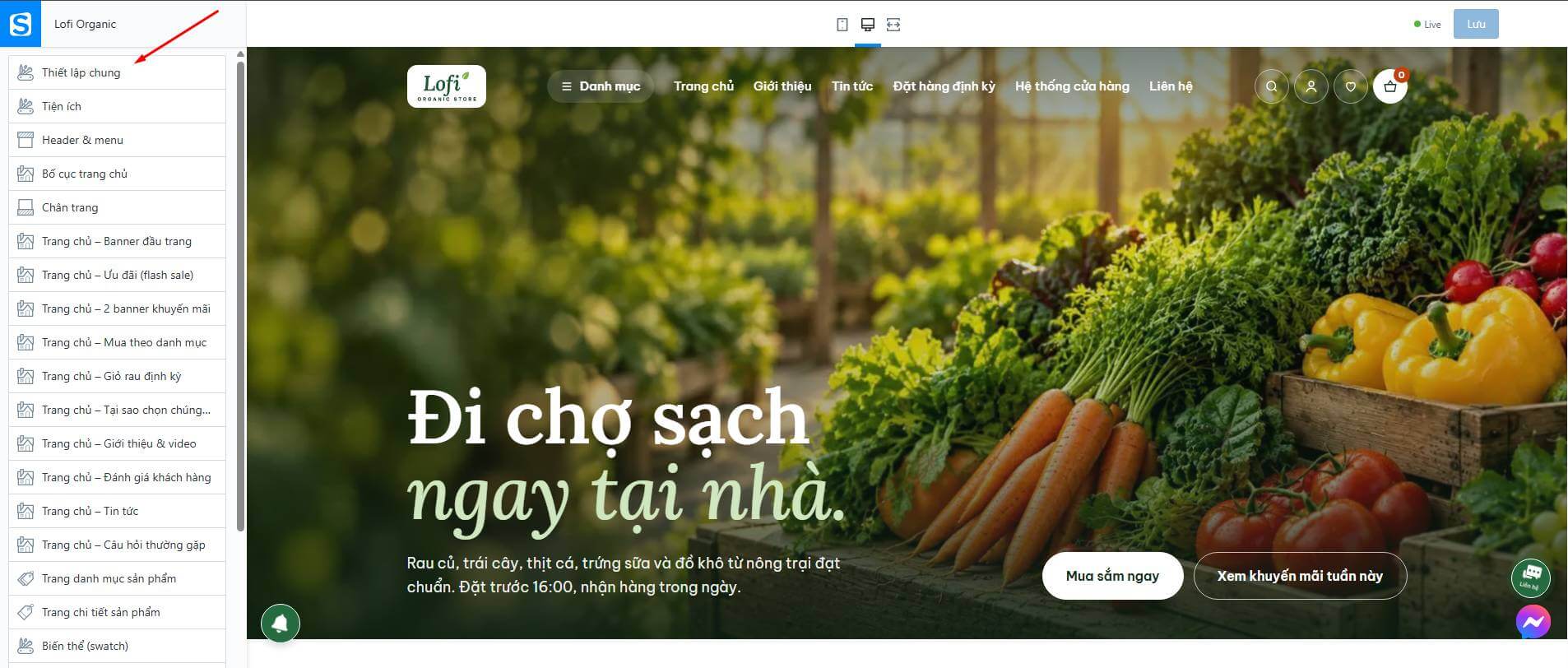
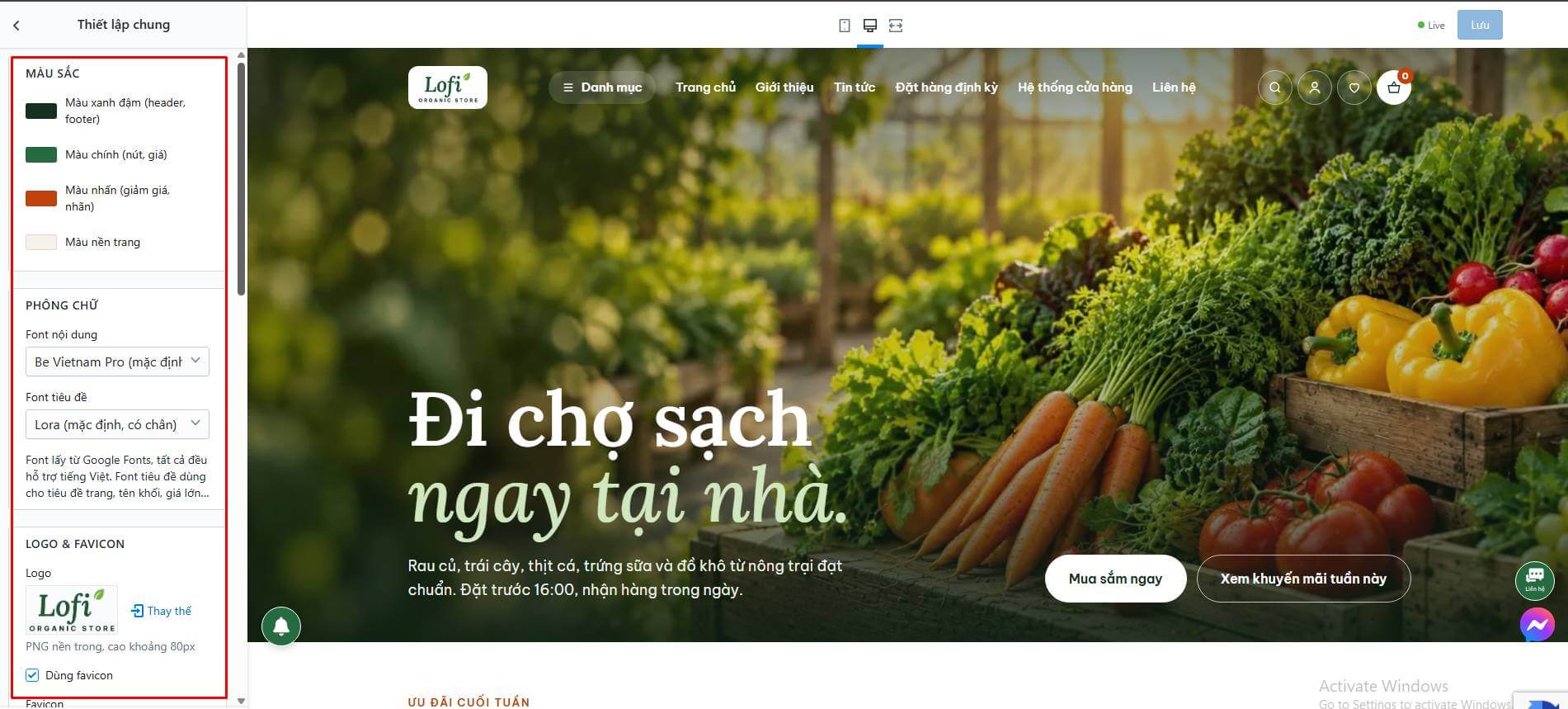
Tại đây bạn có thể thiết lập:
- Thiết lập màu sắc cho theme
- Thiết lập font chữ cho theme
- Logo và Favicon
- Thông tin liên hệ chung
- Meta Keyword
Thiết lập tiện ích
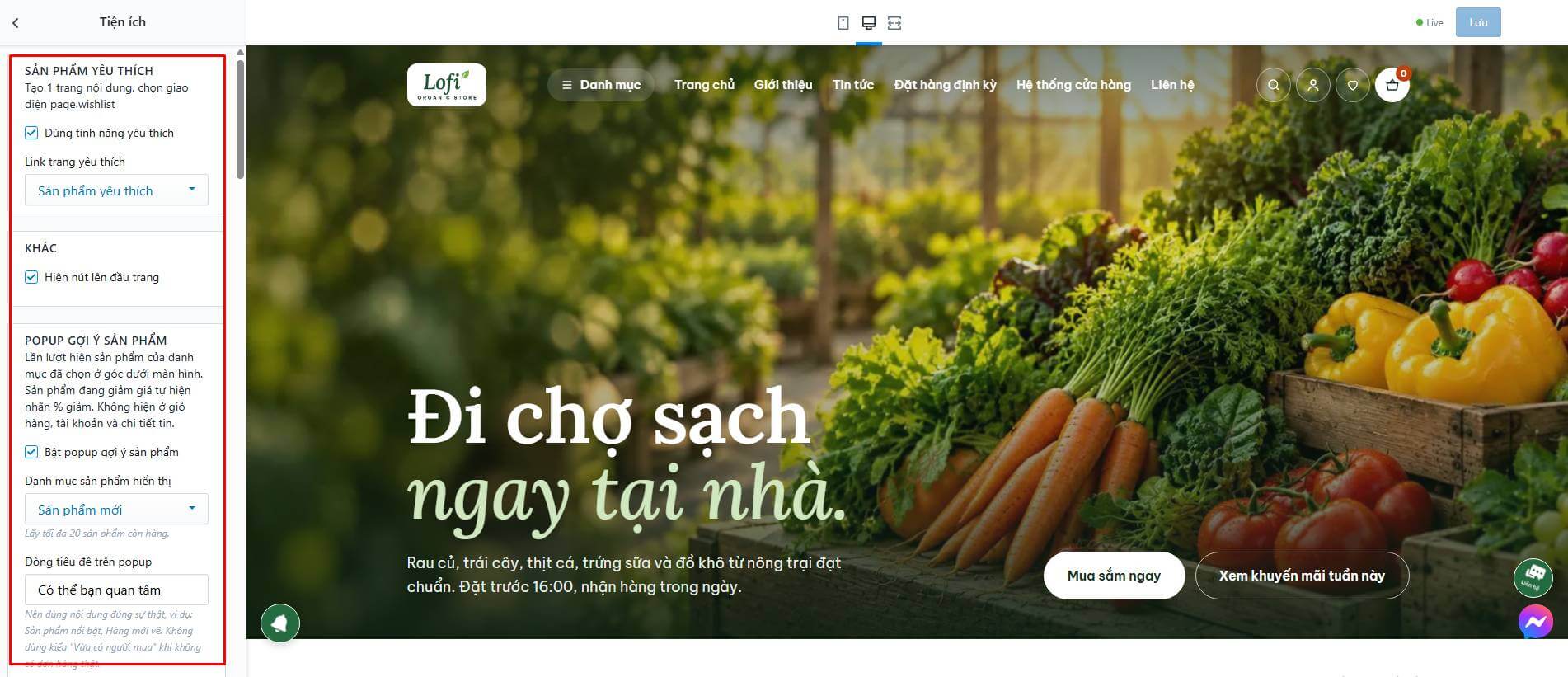
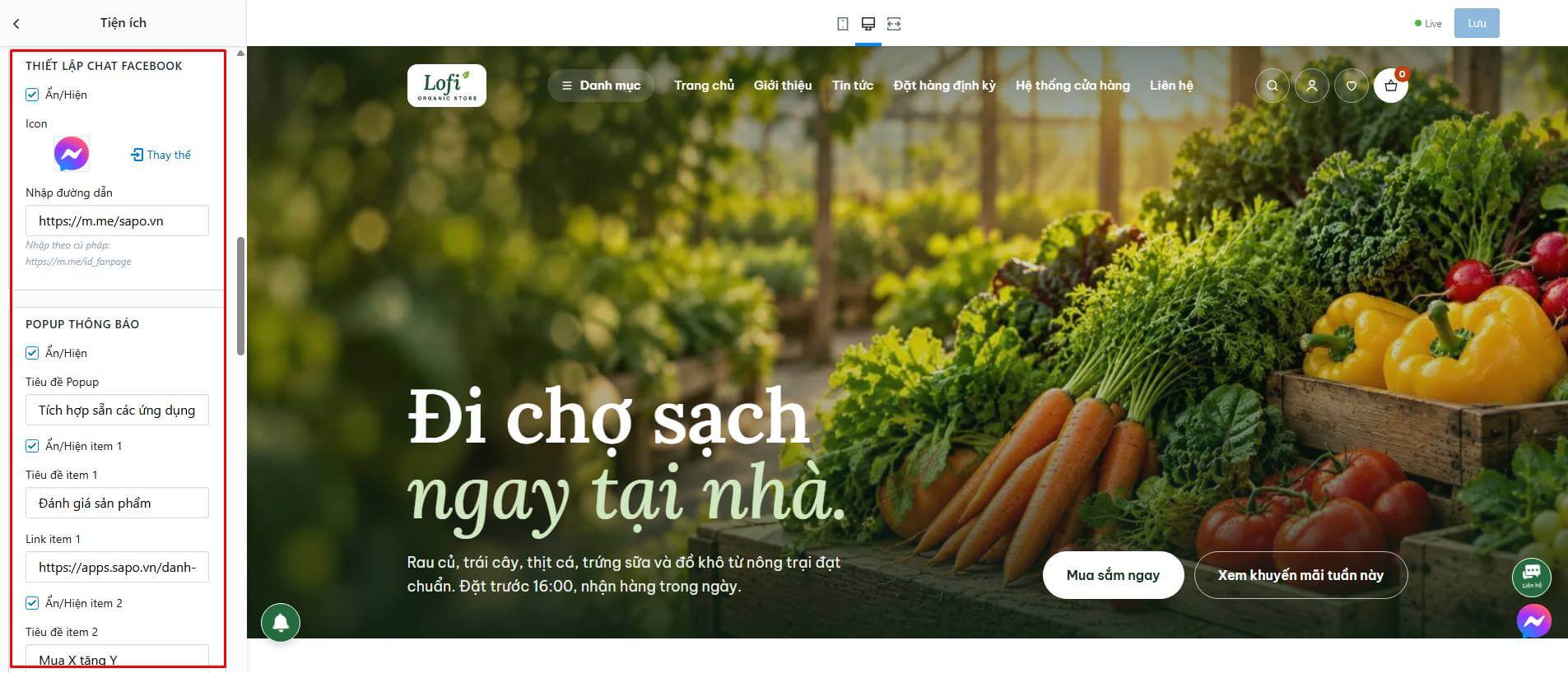
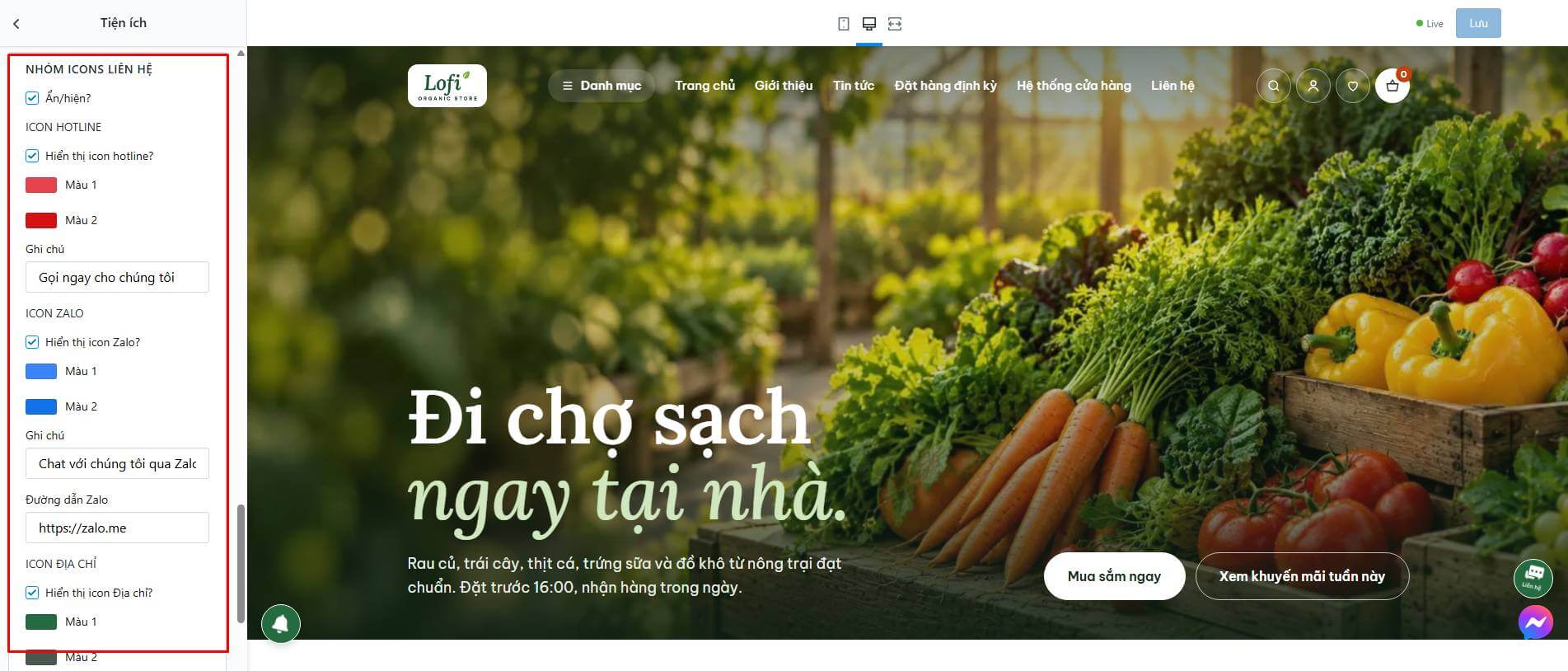
Để thiết lập các tiện ích trên web, bạn tìm đến THIẾT LẬP TIỆN ÍCH:
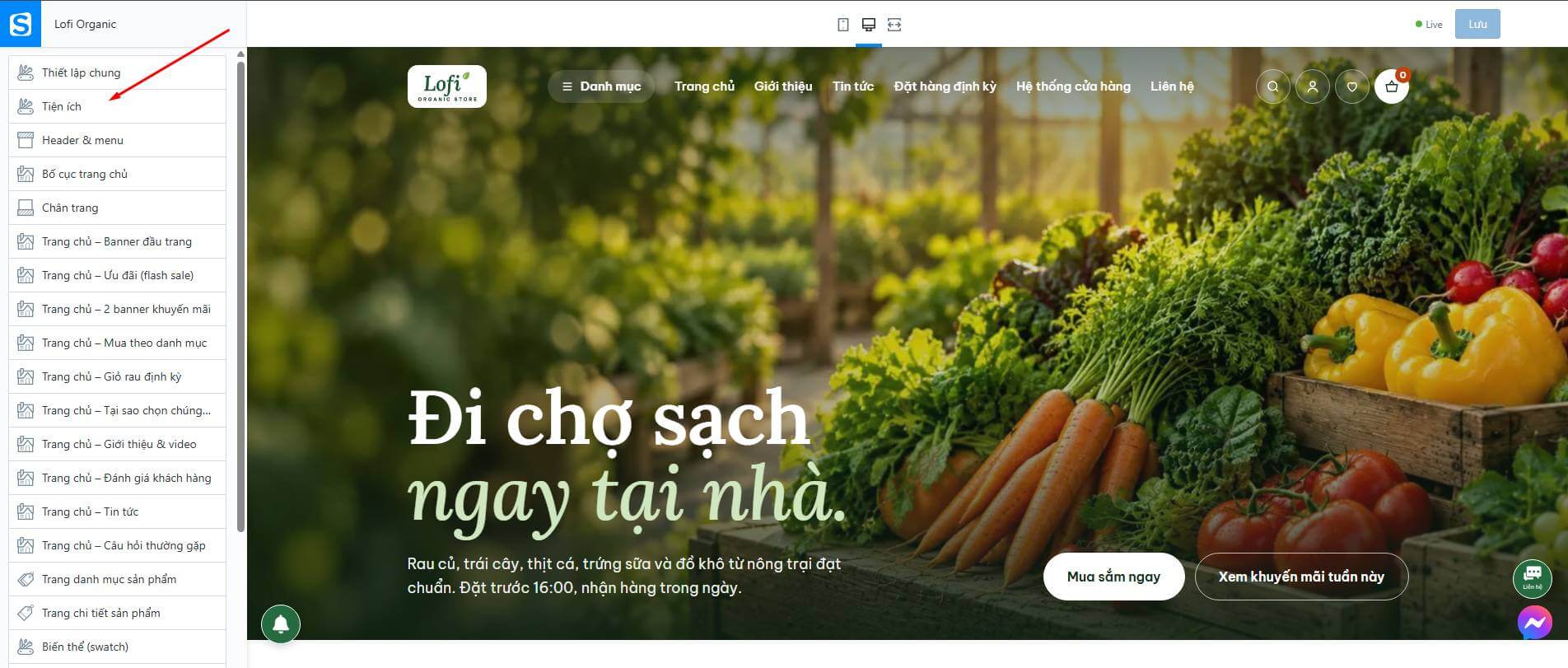
Tại phần thiết lập tiện ích, chúng tôi cung cấp cho bạn được tùy chỉnh mạnh mẽ giao diện:
- Dùng sản phẩm yêu thích
- Dùng nút quay lên đầu trang
- Popup gợi ý sản phẩm
- Thiết lập chat Facebook
- Thiết lập popup thông báo
- Thiết lập nhóm liên hệ
Đầu trang
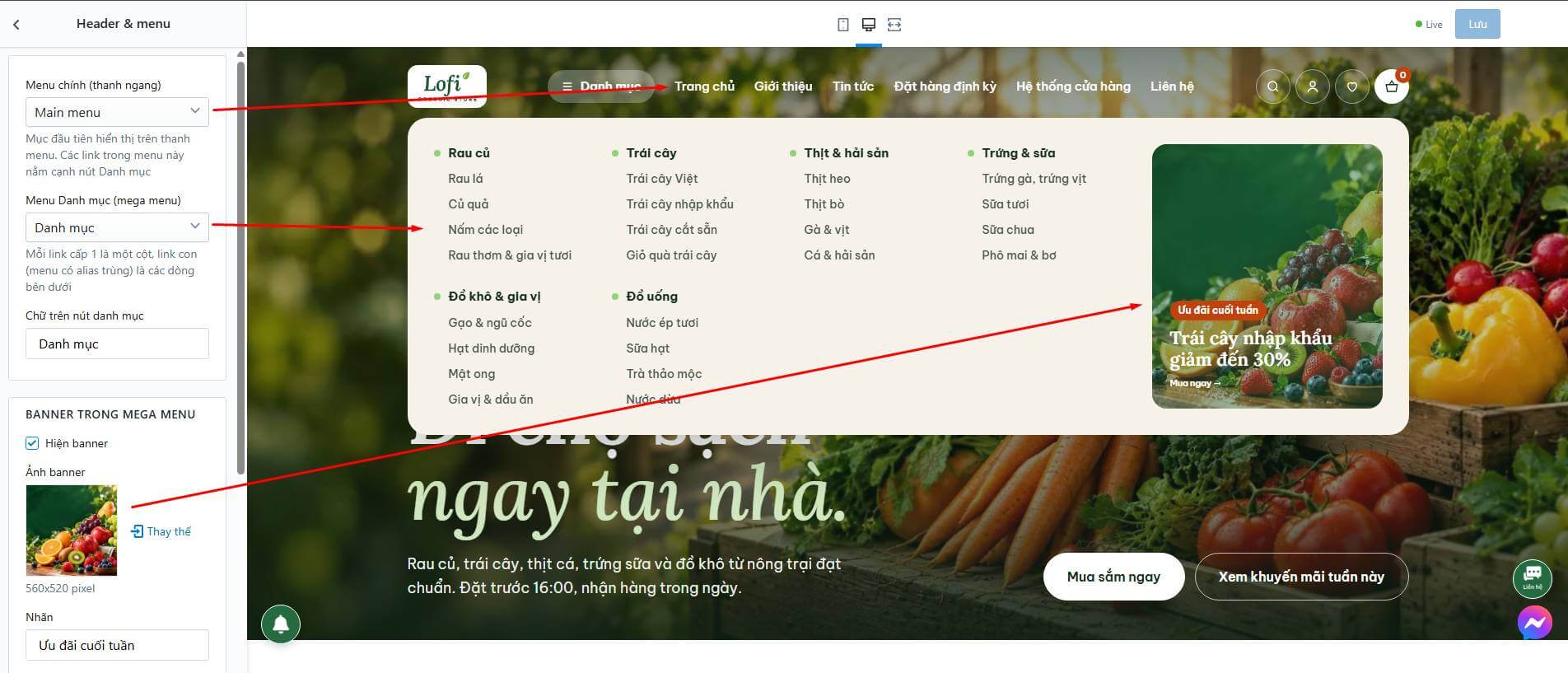
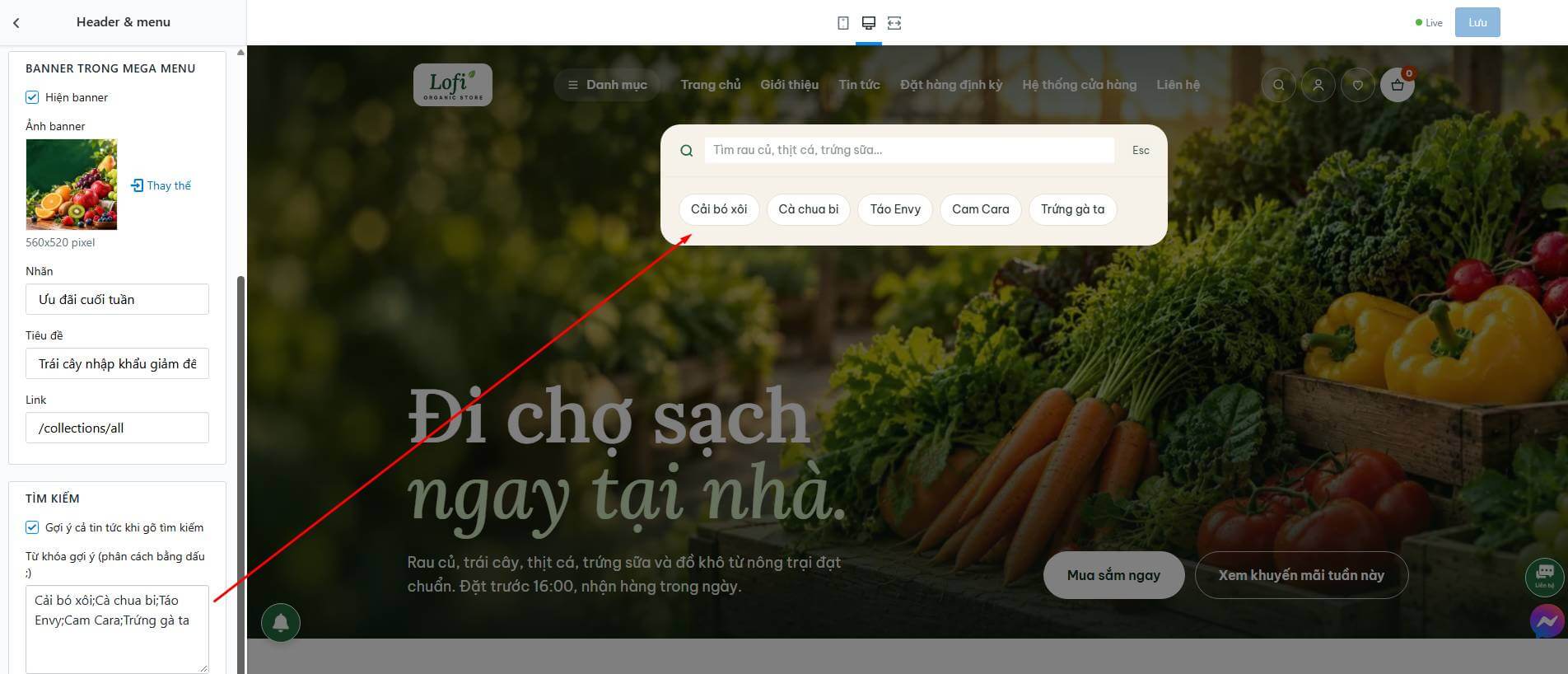
Để thiết lập "đầu trang" (header), bạn thực hiện các bước sau:
- Chọn Menu hiển thị: Chọn các mục menu mà bạn muốn hiện trên đầu trang
- Chọn danh mục sản phẩm: Xác định các danh mục sản phẩm cần hiển thị trong menu
- Thay đổi banner: Tải lên banner mới của bạn.
- Gợi ý tìm kiếm
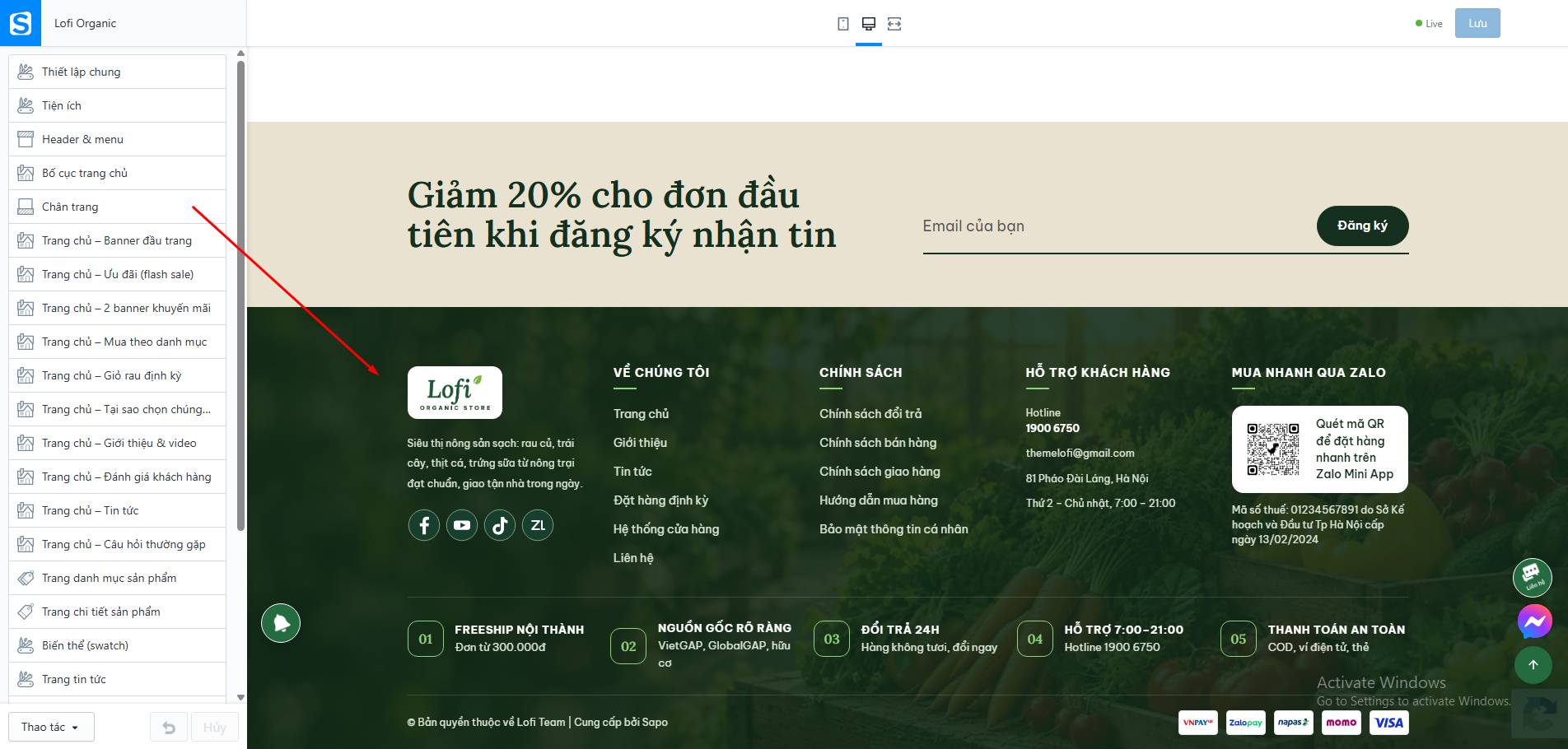
Chân trang
-
Đăng nhập vào hệ thống quản trị của bạn.
-
Tìm và điều hướng đến phần Chân trang trong hệ thống quản trị.
Sản phẩm yêu thích
Tại phần thiết tính năng, đây là phân thiết lập các tính năng đặc biệt cho theme
Để thiết lập tính năng sản phẩm yêu thích cho theme, hãy làm theo các bước sau:
-
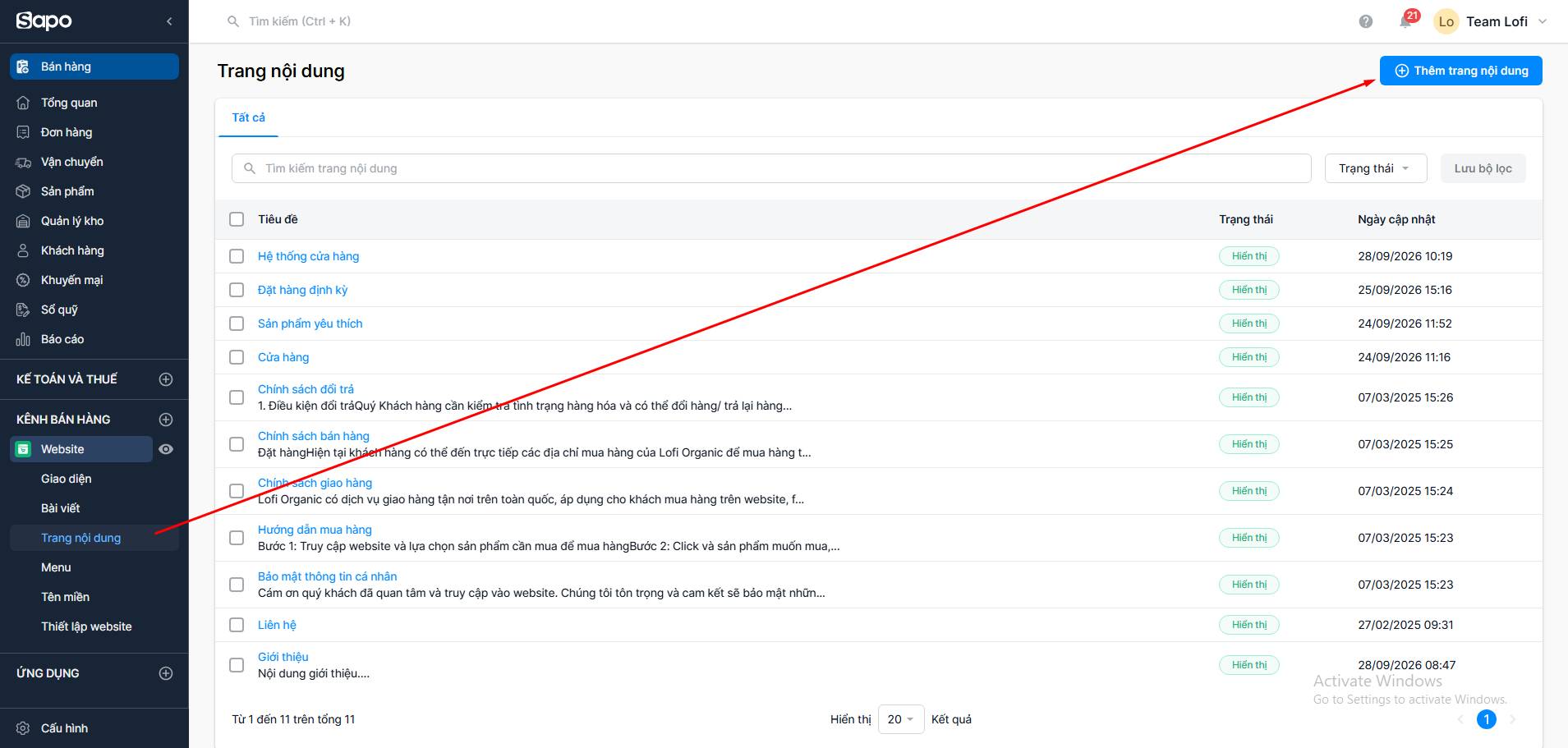
Truy cập quản trị website: Đầu tiên, vào phần quản trị website của bạn và tìm đến "Trang nội dung."
-
Tạo trang mới: Nhấn vào "Thêm trang nội dung" để tạo một trang mới.
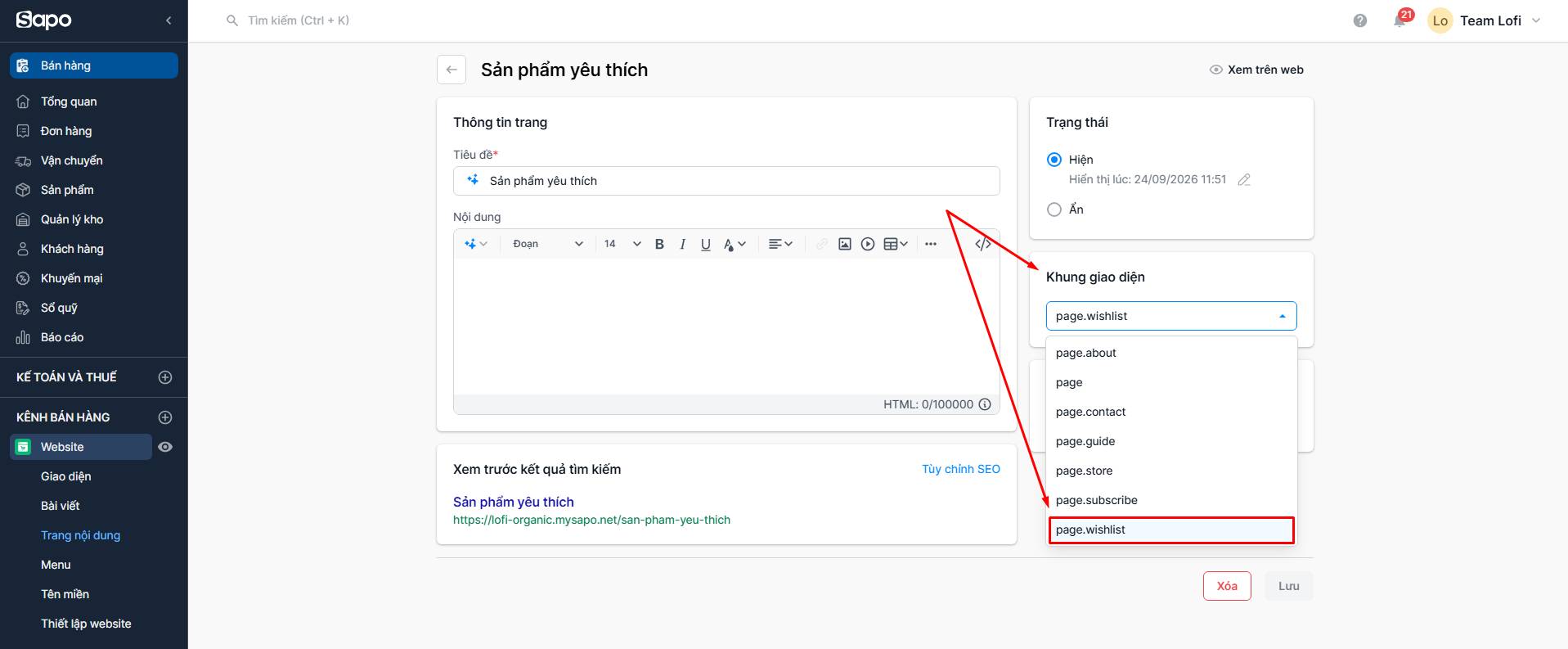
- Nhập tiêu đề và chọn giao diện: Trong phần "Trang nội dung," nhập tiêu đề cho trang và chọn khung giao diện là
page.wishlist
- Cài đặt trong giao diện: Trở lại phần "Thiết lập giao diện," vào "Tiện ích" và tìm đến mục "Sản phẩm yêu thích."
- Chọn trang chứa sản phẩm yêu thích: Chọn trang nội dung mà bạn vừa tạo để lưu trữ các sản phẩm đã được thêm vào danh sách yêu thích.
Thiết lập trang chủ
Trên trang chủ, chúng tôi cung cấp một loạt các khối module cho phép bạn tùy chỉnh và sắp xếp theo ý muốn. Dưới đây là các module có sẵn:
-
Module Hero Banner
Hiển thị hình ảnh, nội dung nổi bật.
-
Module ưu đãi(flash sale)
Hiển thị chương trình khuyến mãi hấp dẫn.
Có thể kèm bộ đếm thời gian.
-
Module banner
Dùng để nổi bật sản phẩm giảm giá, ưu đãi đặc biệt.
-
Module Danh mục sản phẩm
Hiển thị các sản phẩm theo từng danh mục.
-
Module đăng ký định kỳ
Hiện thị các gói sản phẩm định kỳ theo mỗi tuần
-
Module tại sao chọn chúng tôi
Hiển thị các lý do để khách hàng chọn cửa hàng của bạn.
-
Module giới thiệu & video
Hiển thị thông tin giới thiệu về cửa hàng và video minh họa.
-
Module đánh giá khách hàng
Hiển thị các đánh giá và phản hồi từ khách hàng.
-
Module tin tức
Hiển thị các bài viết và tin tức mới nhất.
-
Module câu hỏi thường gặp
Hiển thị các câu hỏi và trả lời phổ biến.
Trong phần này, bạn có thể dễ dàng lựa chọn và sắp xếp các module theo ý muốn để tạo ra một trang chủ độc đáo và phù hợp với nhu cầu của bạn.
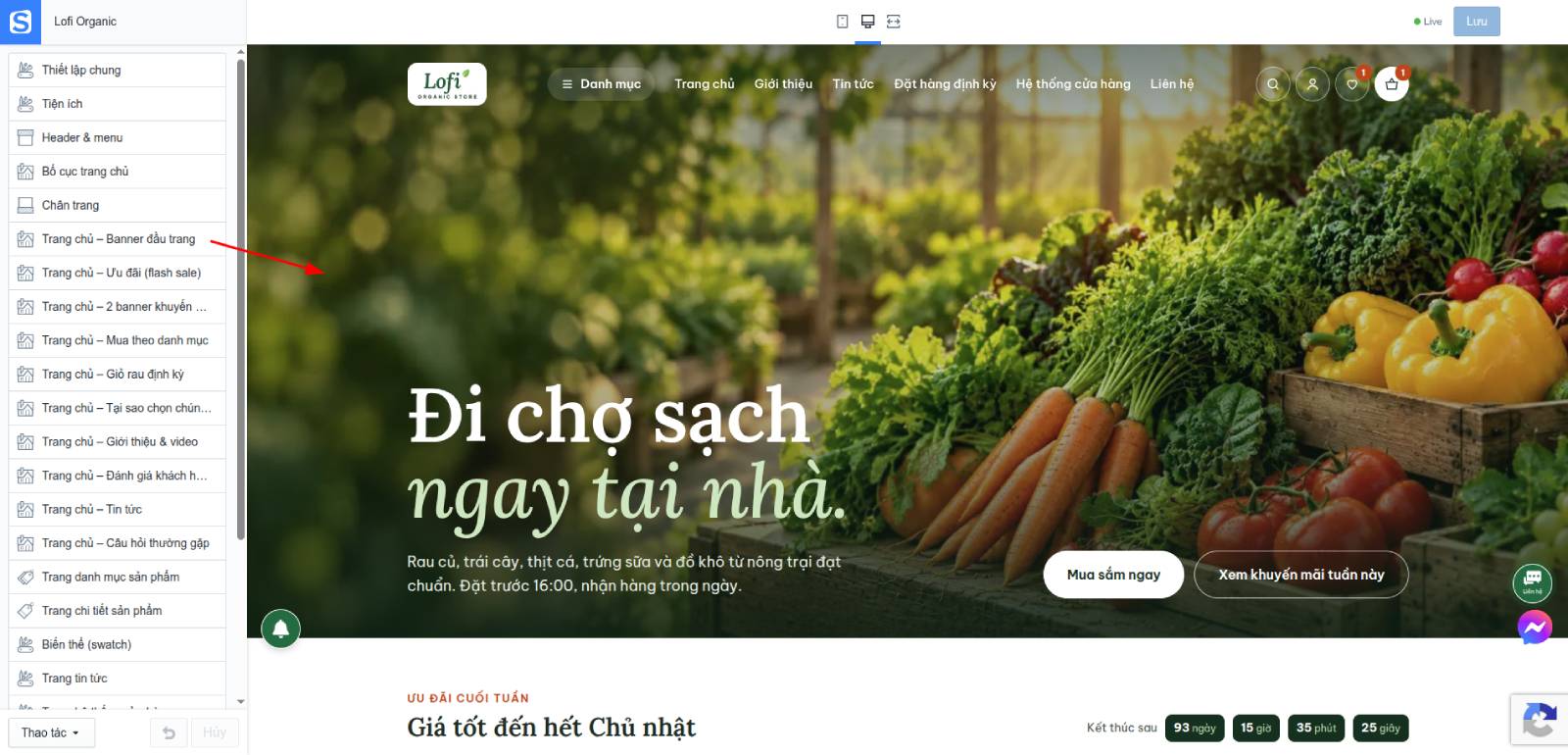
Để thiết lập Hero Banner, bạn thực hiện các bước sau:
-
Đăng nhập vào hệ thống quản trị của bạn và điều hướng đến phần Thiết lập giao diện.
-
Tìm đến mục "Trang chủ - Banner đầu trang"
-
Tại đây, bạn có thể cấu hình các cài đặt của banner, bao gồm việc thêm hình ảnh và nội dung trên banner.
-
Sau khi thực hiện các thay đổi, lưu lại và xem trước trang chủ để kiểm tra xem banner đã được thiết lập đúng cách.
Các bước này giúp bạn dễ dàng thiết lập và tùy chỉnh banner trên trang chủ để tạo ra một trải nghiệm trực quan và hấp dẫn cho người dùng.
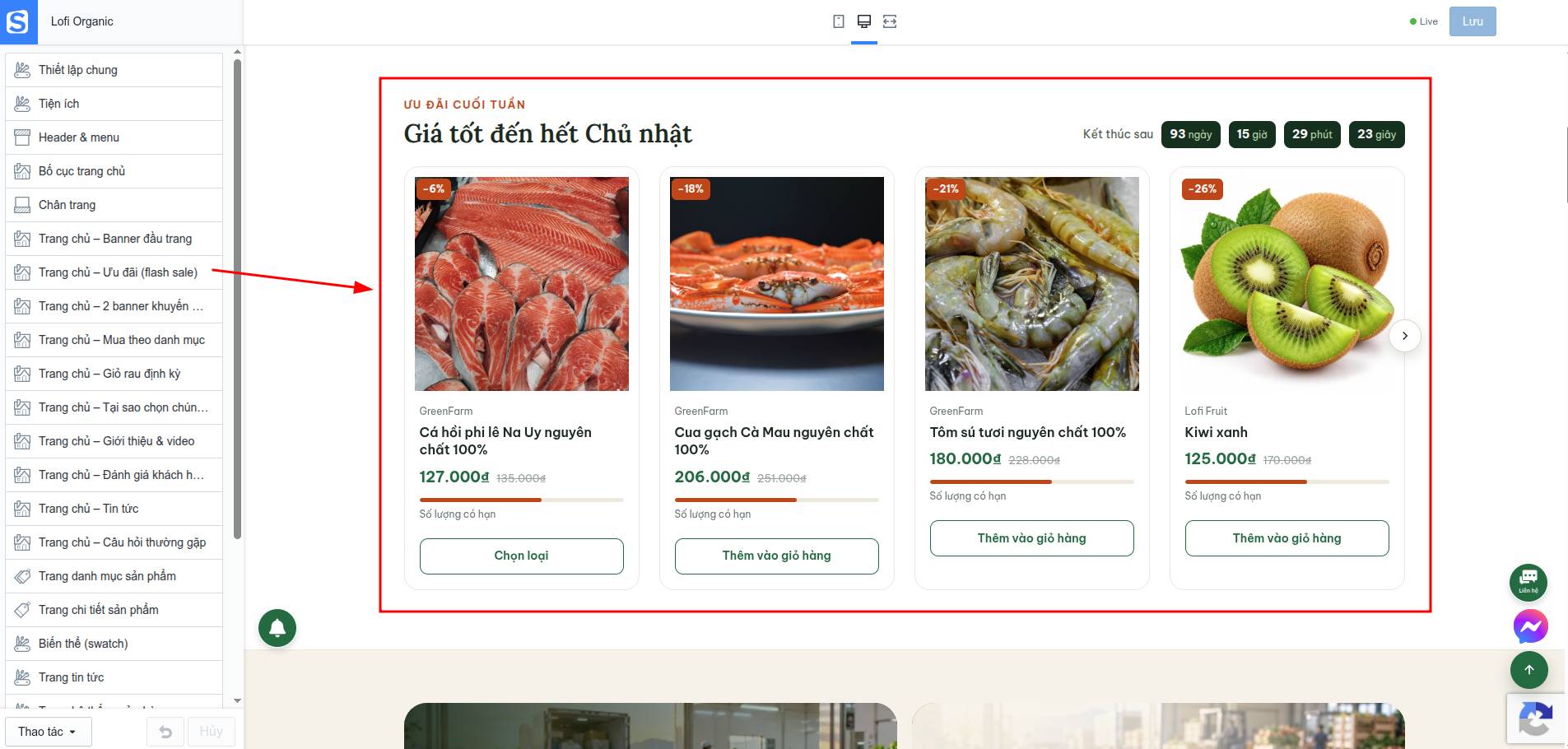
Để thiết lập Ưu đãi (flash sale), bạn thực hiện các bước sau:
-
Đăng nhập vào hệ thống quản trị của bạn và điều hướng đến phần Thiết lập giao diện.
-
Tìm đến mục "Trang chủ - Ưu đãi (flash Sale)"
-
Tại đây, bạn có thể cấu hình các cài đặt danh mục sản phẩm hiển thị, cài đặt thời gian kết thúc chương trình.
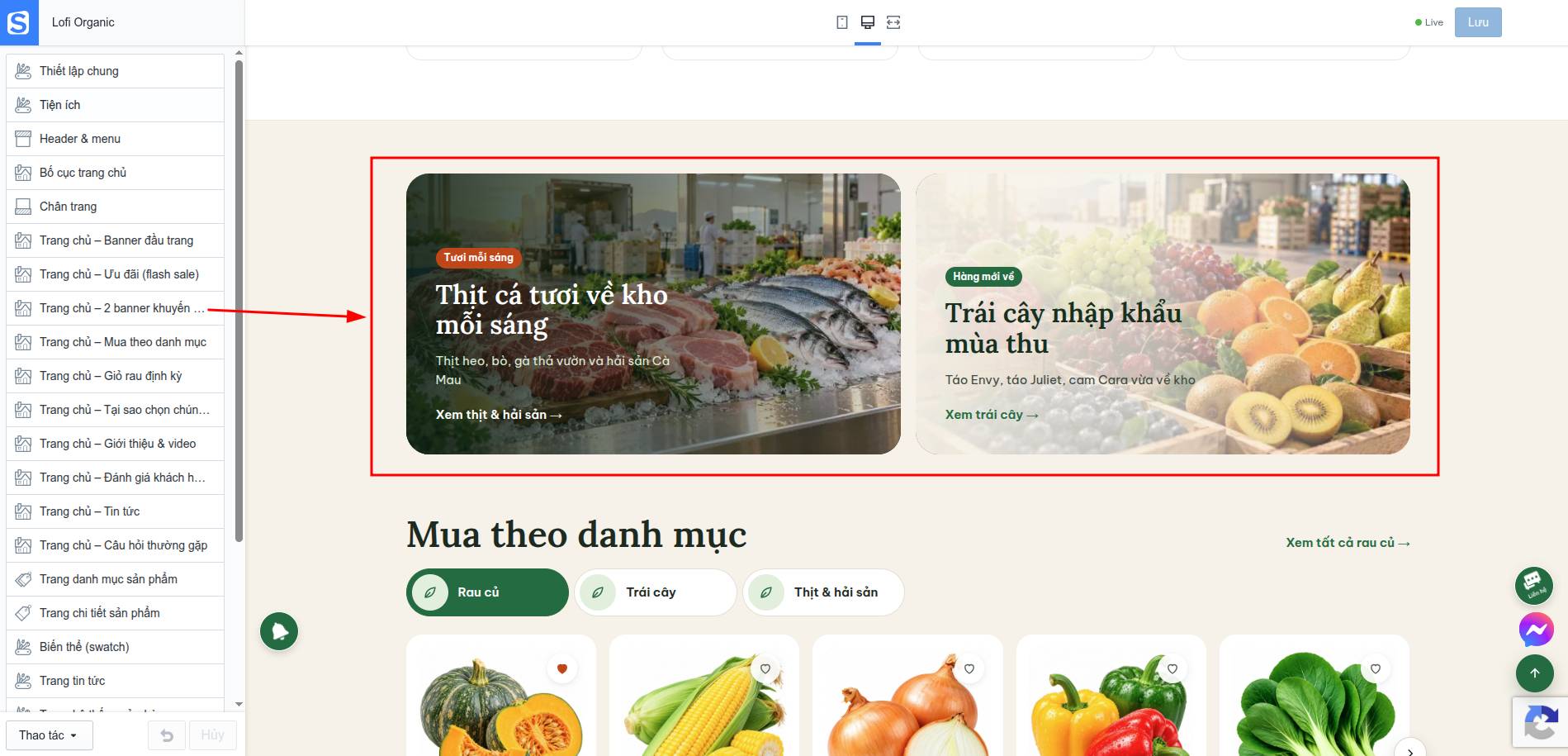
Để thiết lập Module khối banner, bạn thực hiện các bước sau:
-
Đăng nhập vào hệ thống quản trị của bạn và điều hướng đến phần Thiết lập giao diện.
-
Tìm đến mục "Trang chủ - 2 banner khuyến mại"
-
Tại đây, bạn có thể cấu hình các cài đặt ảnh banner, nội dung banner, link button.
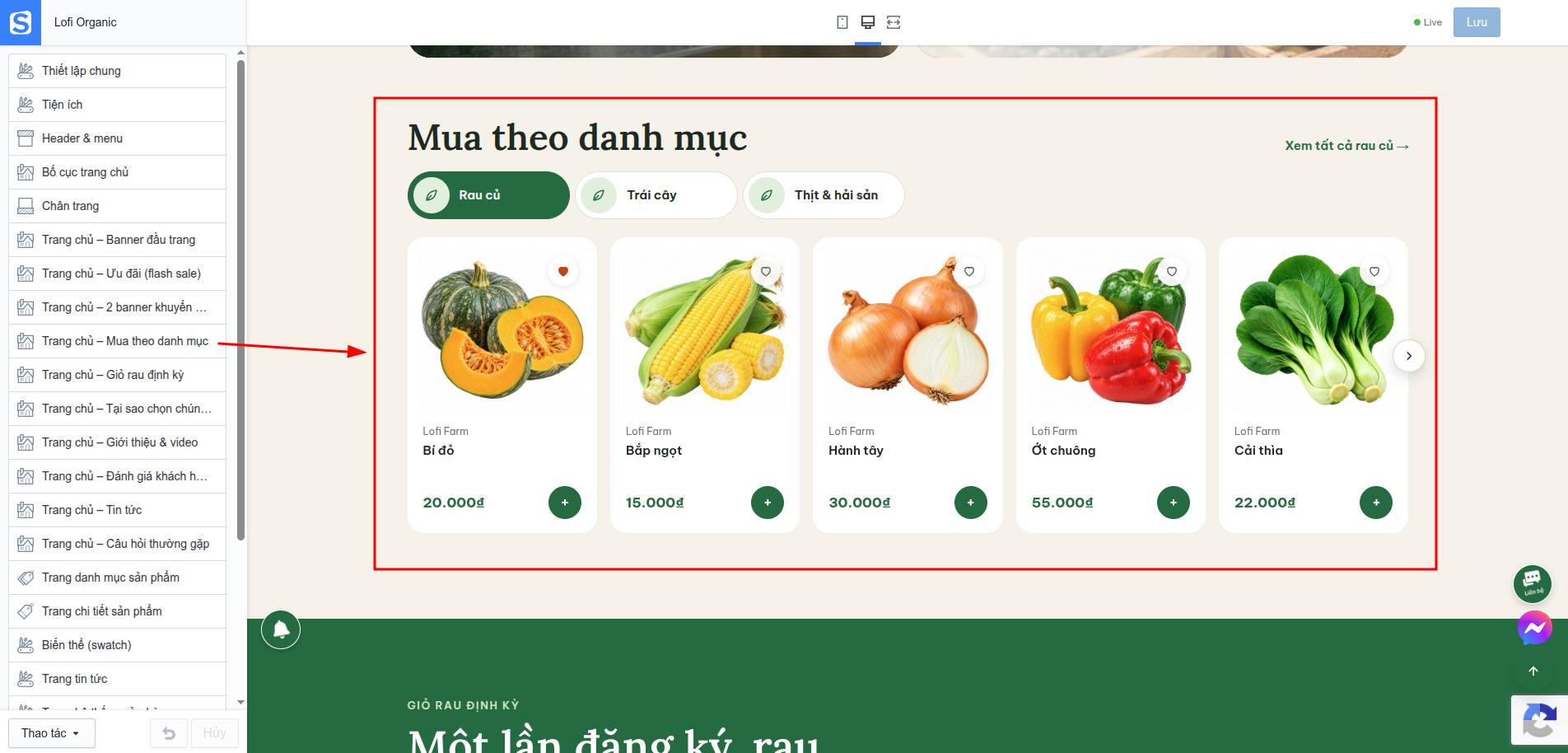
Để thiết lập Module mua theo danh mục, bạn thực hiện các bước sau:
-
Đăng nhập vào hệ thống quản trị của bạn và điều hướng đến phần Thiết lập giao diện.
-
Tìm đến mục "Trang chủ - mua theo danh mục"
-
Tại đây, bạn có thể cấu hình tiêu đề, chọn menu danh mục sản phẩm, số tab và số lượng sản phẩm hiển thị.
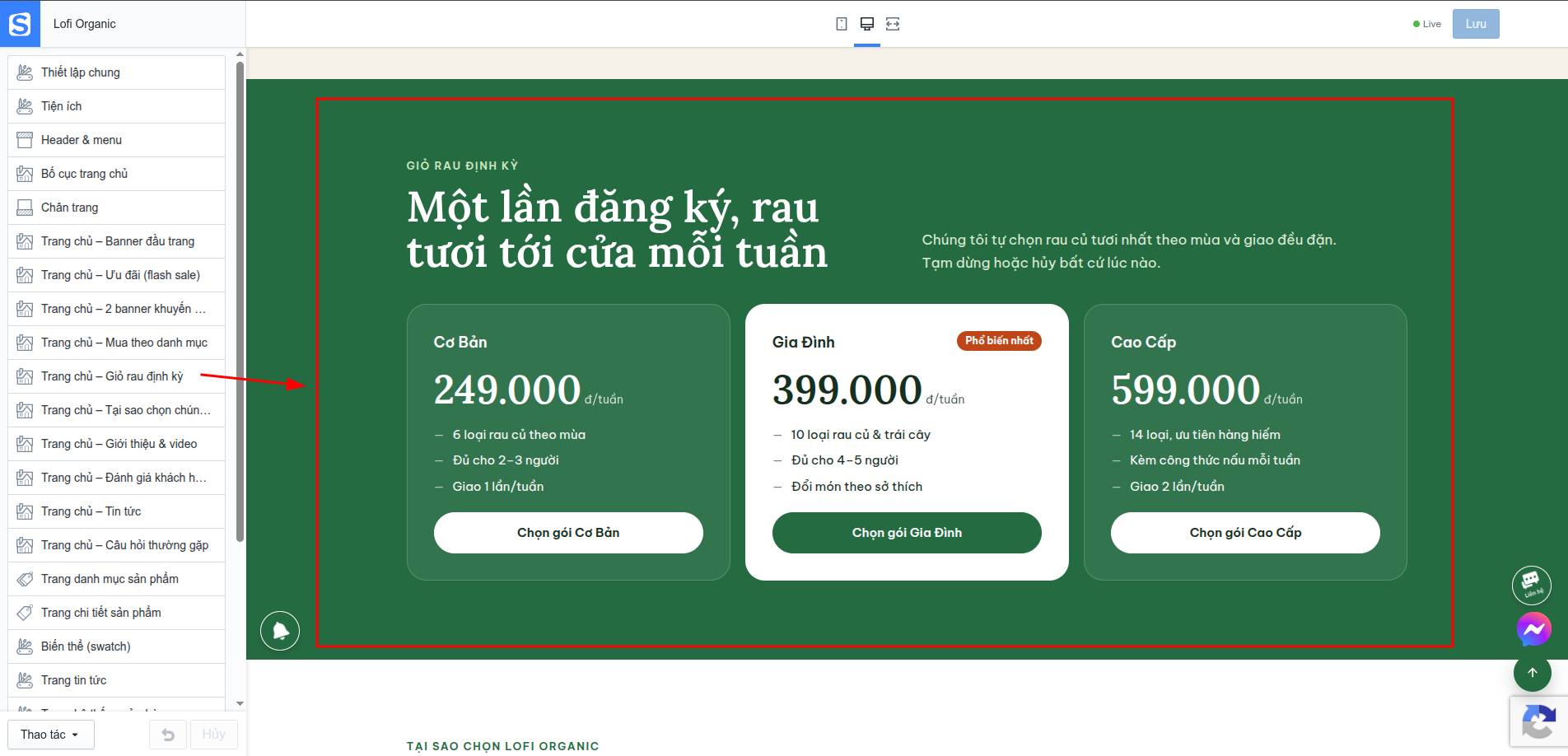
Để thiết lập Module giỏ rau định kỳ, bạn thực hiện các bước sau:
-
Đăng nhập vào hệ thống quản trị của bạn và điều hướng đến phần Thiết lập giao diện.
-
Tìm đến mục "Trang chủ - giỏ rau định kỳ"
-
Tại đây, bạn có thể cấu hình các gói combo nổi bật trong tuần
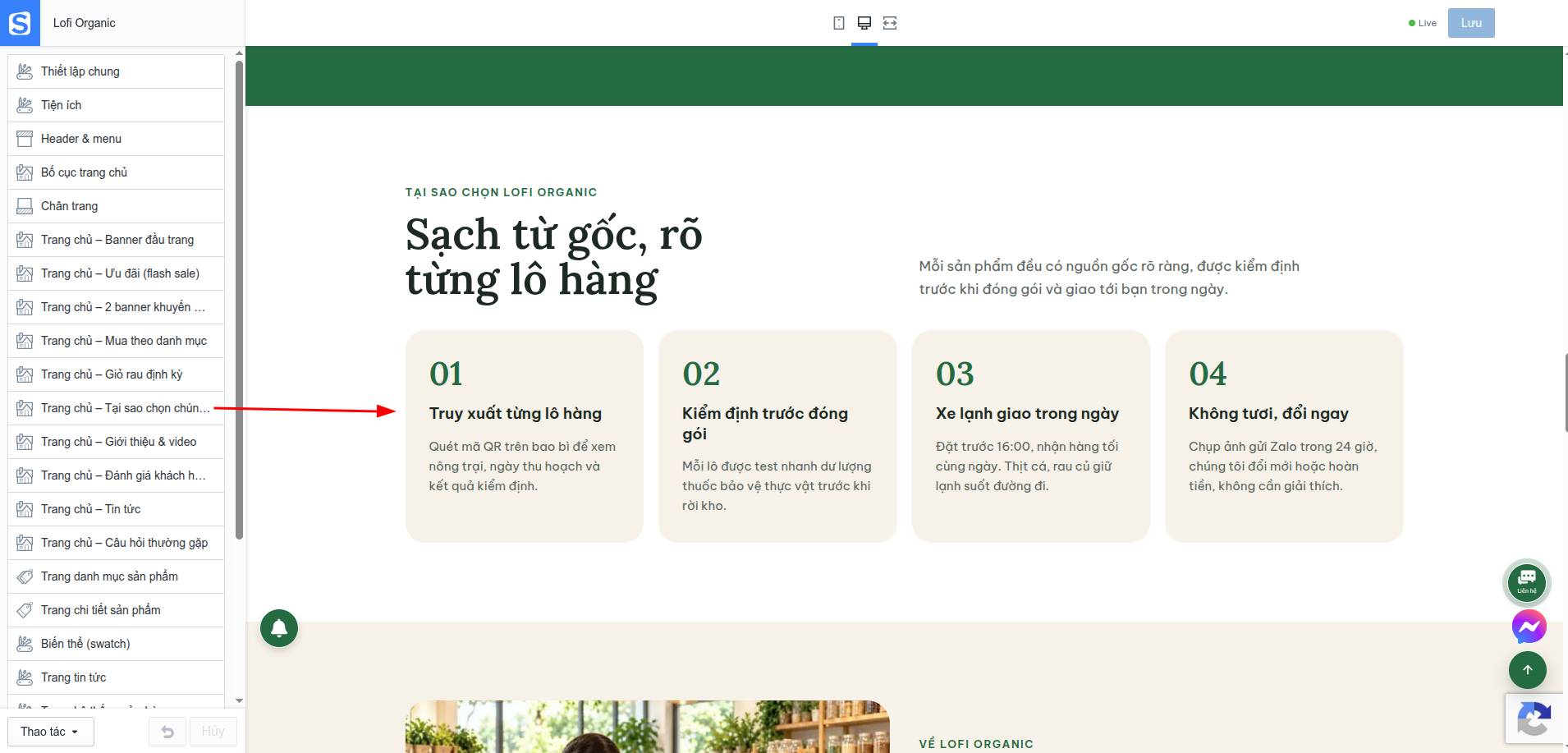
Để thiết lập Module tại sao chọn chúng tôi, bạn thực hiện các bước sau:
-
Đăng nhập vào hệ thống quản trị của bạn và điều hướng đến phần Thiết lập giao diện.
-
Tìm đến mục "Trang chủ - tại sao chọn chúng tôi"
-
Tại đây, bạn có thể cấu hình các lý do để khách hàng chọn bạn.
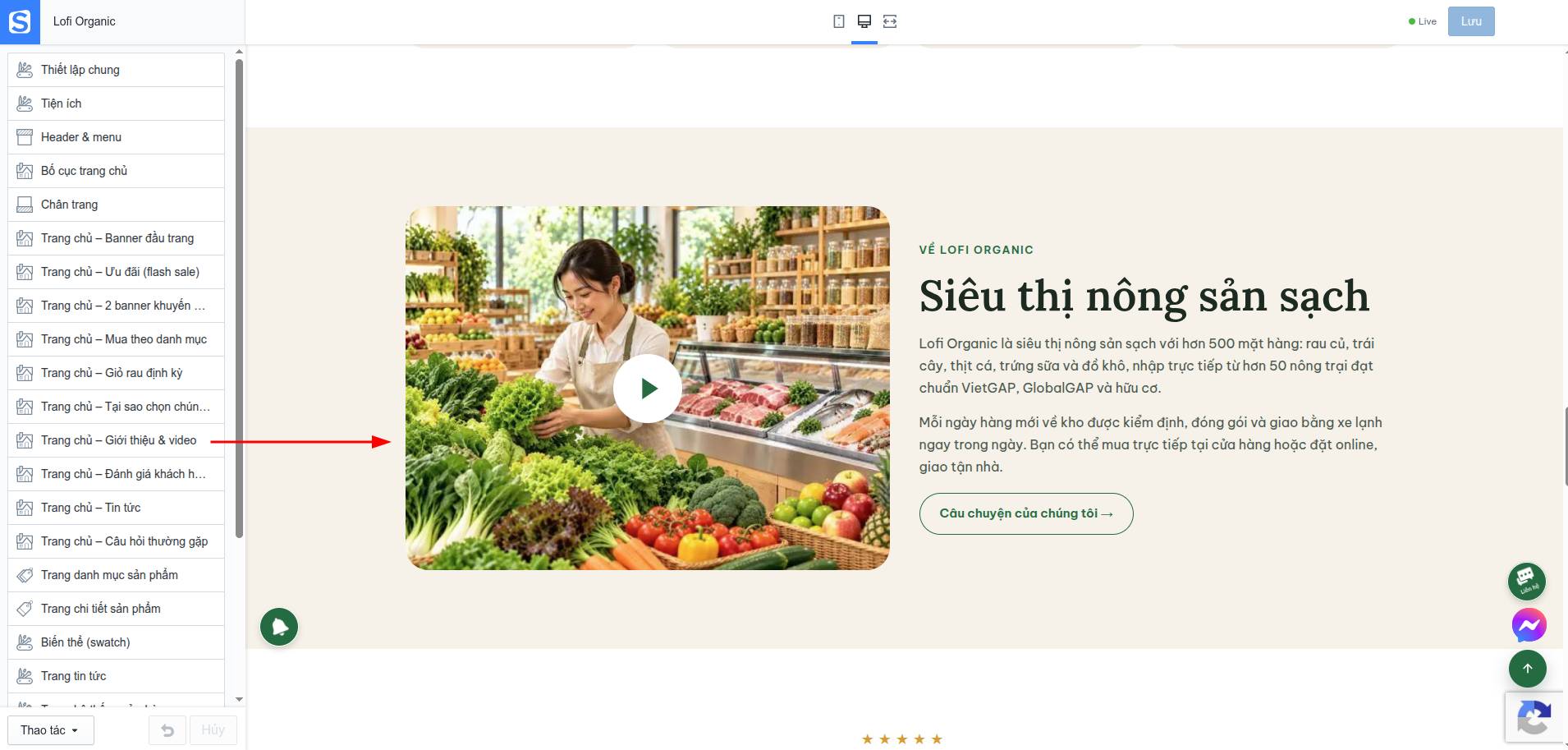
Để thiết lập Module giới thiệu và video, bạn thực hiện các bước sau:
-
Đăng nhập vào hệ thống quản trị của bạn và điều hướng đến phần Thiết lập giao diện.
-
Tìm đến mục "Trang chủ - giới thiệu và video"
-
Tại đây, bạn có thể cấu hình thông tin giới thiệu và video.
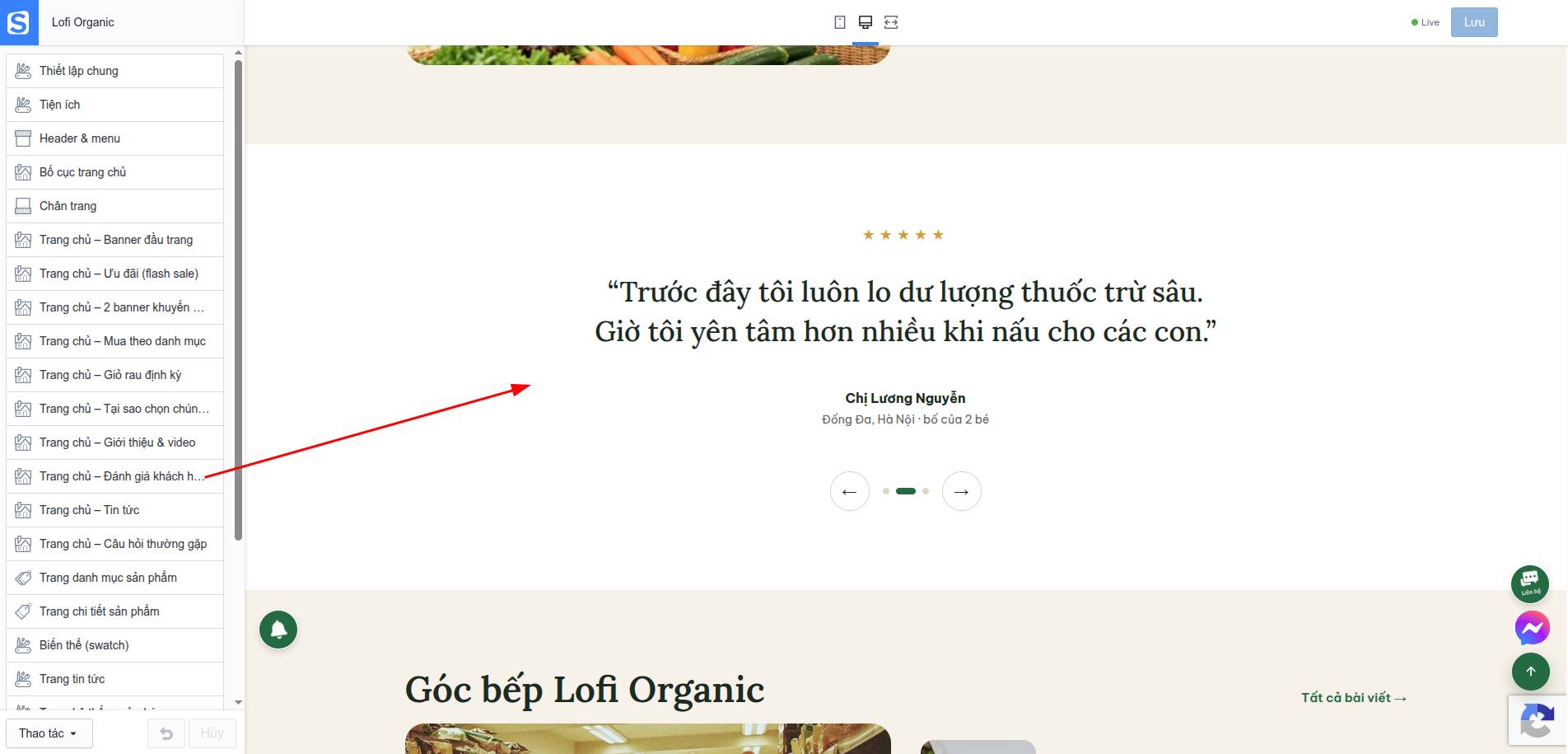
Để thiết lập Module đánh giá khác hàng, bạn thực hiện các bước sau:
-
Đăng nhập vào hệ thống quản trị của bạn và điều hướng đến phần Thiết lập giao diện.
-
Tìm đến mục "Trang chủ - đánh giá khách hàng"
-
Tại đây, bạn có thể cấu hình thông tin đánh giá khách hàng.
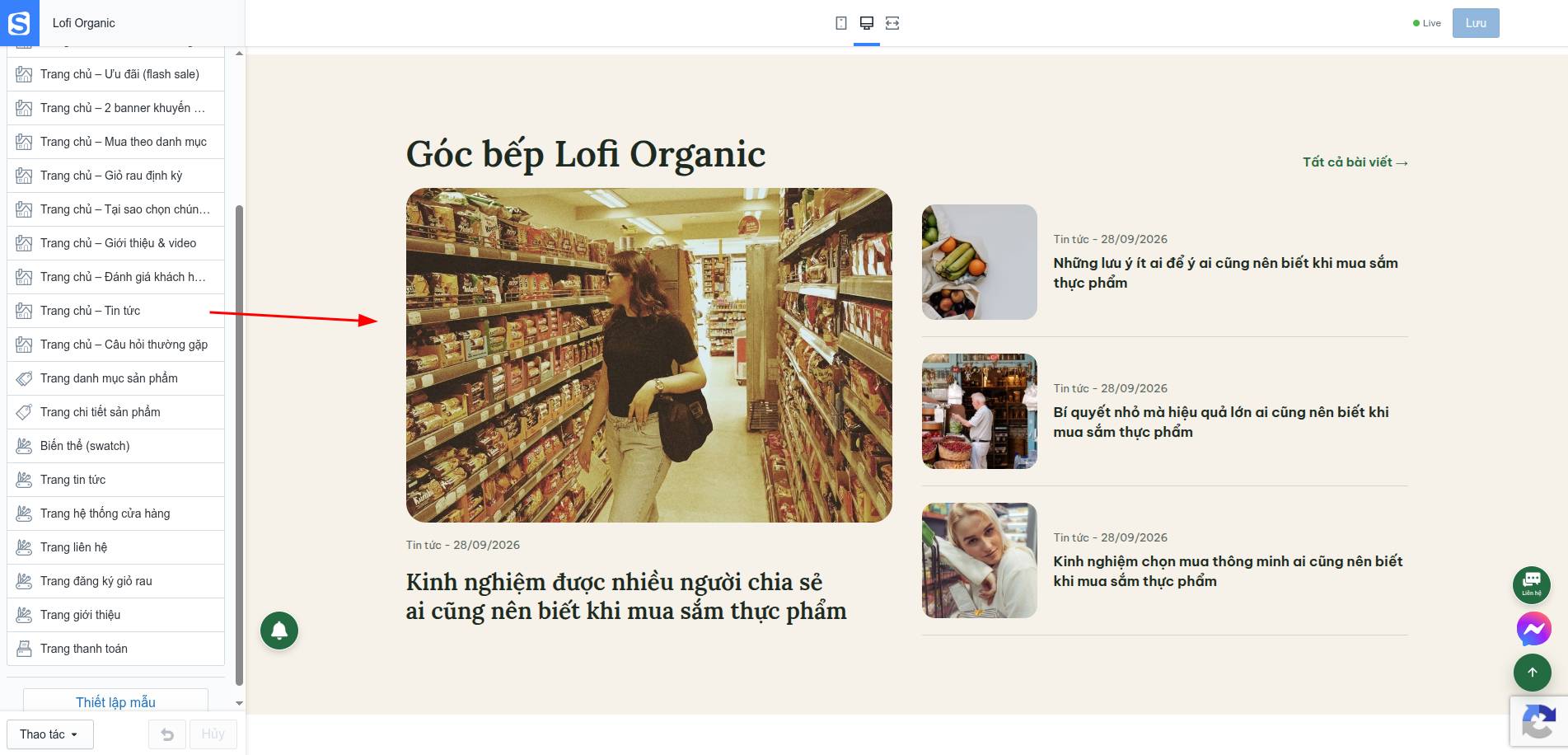
Để thiết lập Module tin tức, bạn thực hiện các bước sau:
-
Đăng nhập vào hệ thống quản trị của bạn và điều hướng đến phần Thiết lập giao diện.
-
Tìm đến mục "Trang chủ - tin tức"
-
Tại đây, bạn có thể cấu hình hiển thị tin tức theo danh mục tin.
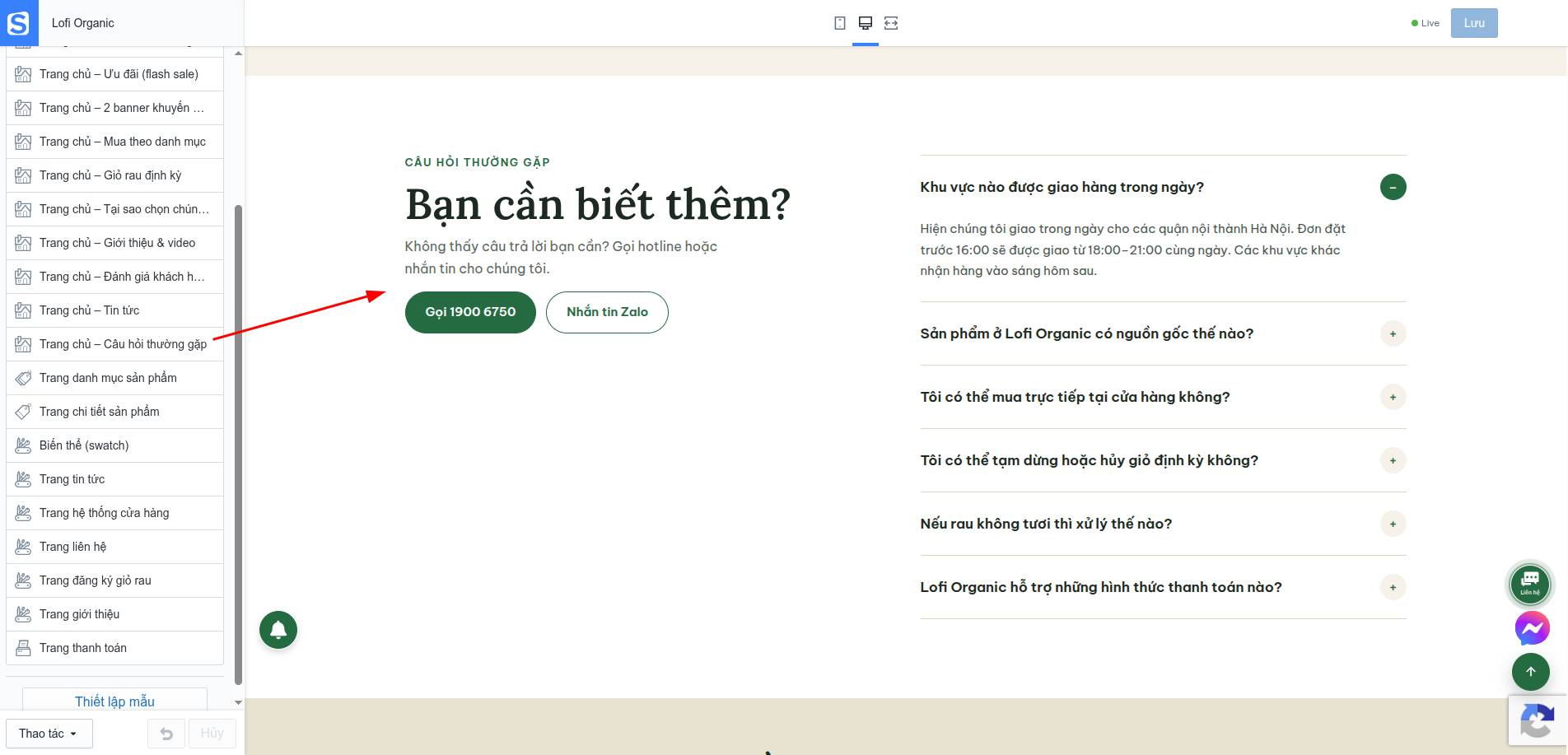
Để thiết lập Module câu hỏi thường gặp, bạn thực hiện các bước sau:
-
Đăng nhập vào hệ thống quản trị của bạn và điều hướng đến phần Thiết lập giao diện.
-
Tìm đến mục "Trang chủ - câu hỏi thường gặp"
-
Tại đây, bạn có thể cấu hình hiển thị câu hỏi và câu trả lời.
Trang danh sách sản phẩm
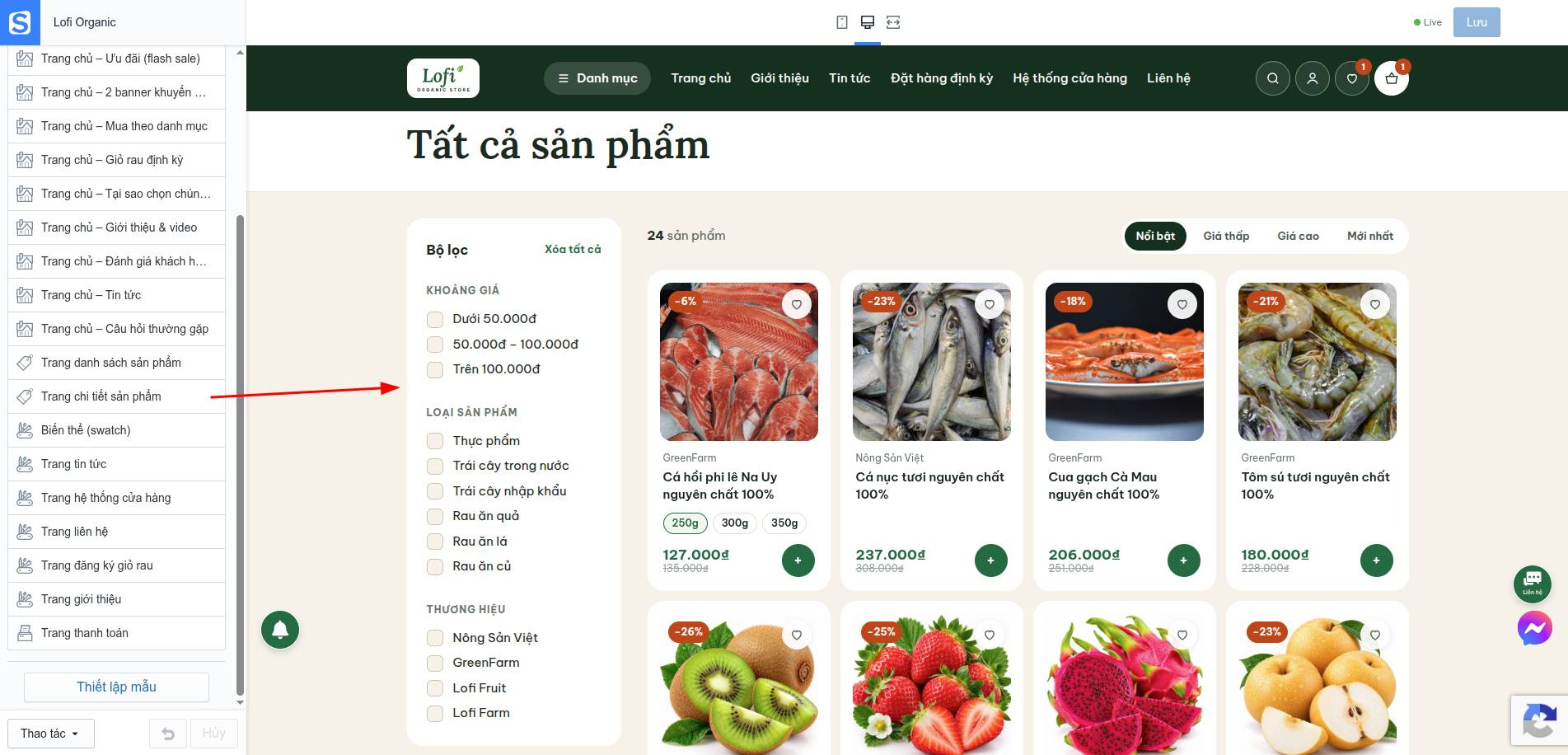
Để thiết lập Trang Danh Sách Sản Phẩm, bạn thực hiện các bước sau:
-
Đăng nhập vào hệ thống quản trị của bạn và điều hướng đến phần Thiết lập trang danh sách sản phẩm.
-
Xác định số lượng sản phẩm bạn muốn hiển thị trên mỗi trang của danh sách sản phẩm. Điều này giúp kiểm soát lượng sản phẩm hiển thị và cải thiện trải nghiệm người dùng.
-
Hiển Thị Hoặc Tắt Các Khối Bên Sidebar:
- Bộ Lọc: Bật hoặc tắt khối bộ lọc để người dùng có thể lọc sản phẩm theo các tiêu chí như giá, kích thước, màu sắc, v.v.
- Danh Mục: Bật hoặc tắt khối danh mục sản phẩm để người dùng có thể duyệt qua các danh mục khác nhau.
-
Sau khi thực hiện các thay đổi, lưu lại và xem trước trang danh sách sản phẩm để đảm bảo rằng các thiết lập đã được áp dụng đúng cách và hiển thị theo mong muốn.
Trang sản phẩm
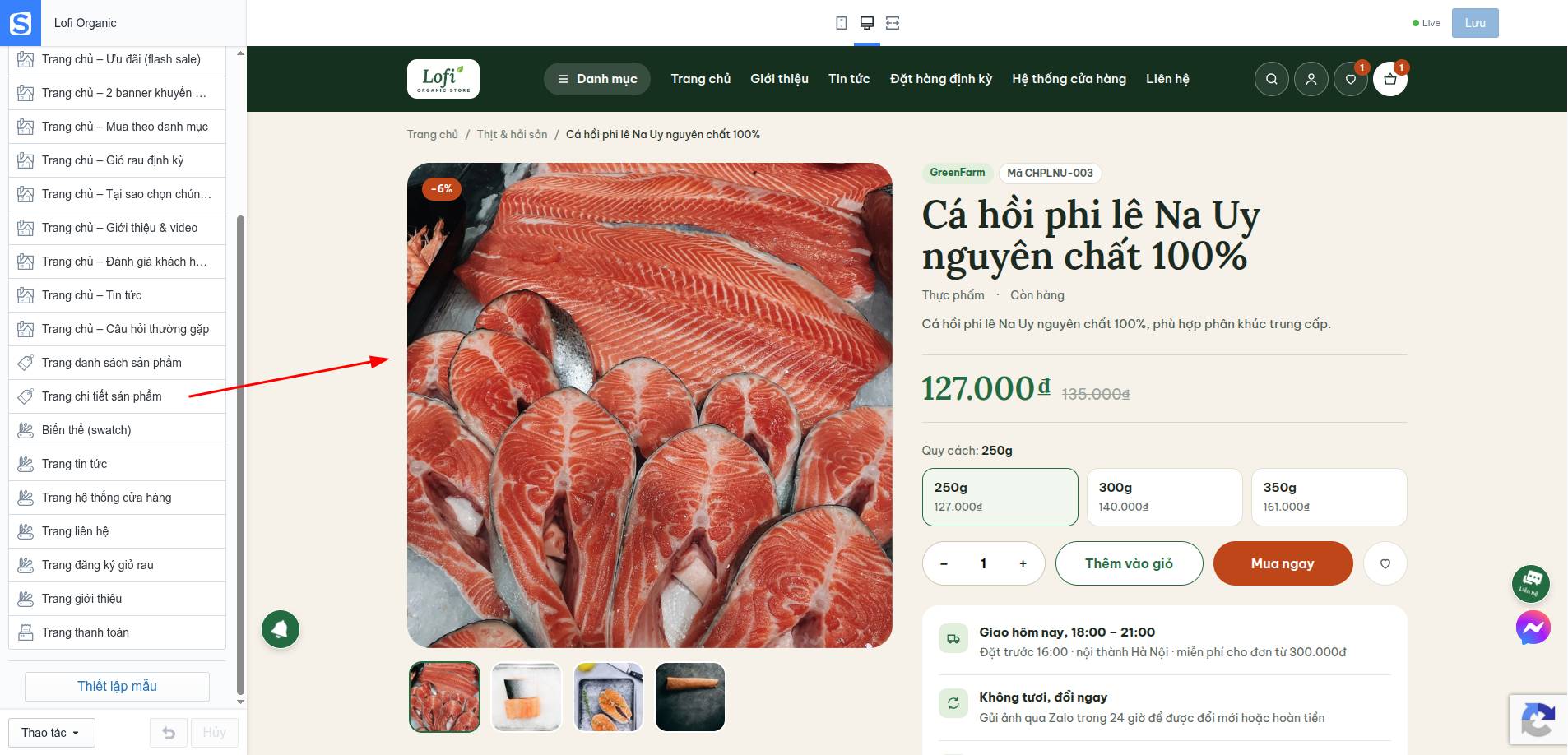
Để thiết lập Trang Sản Phẩm, bạn thực hiện các bước sau:
-
Đăng nhập vào hệ thống quản trị của bạn và điều hướng đến phần Thiết lập trang sản phẩm.
-
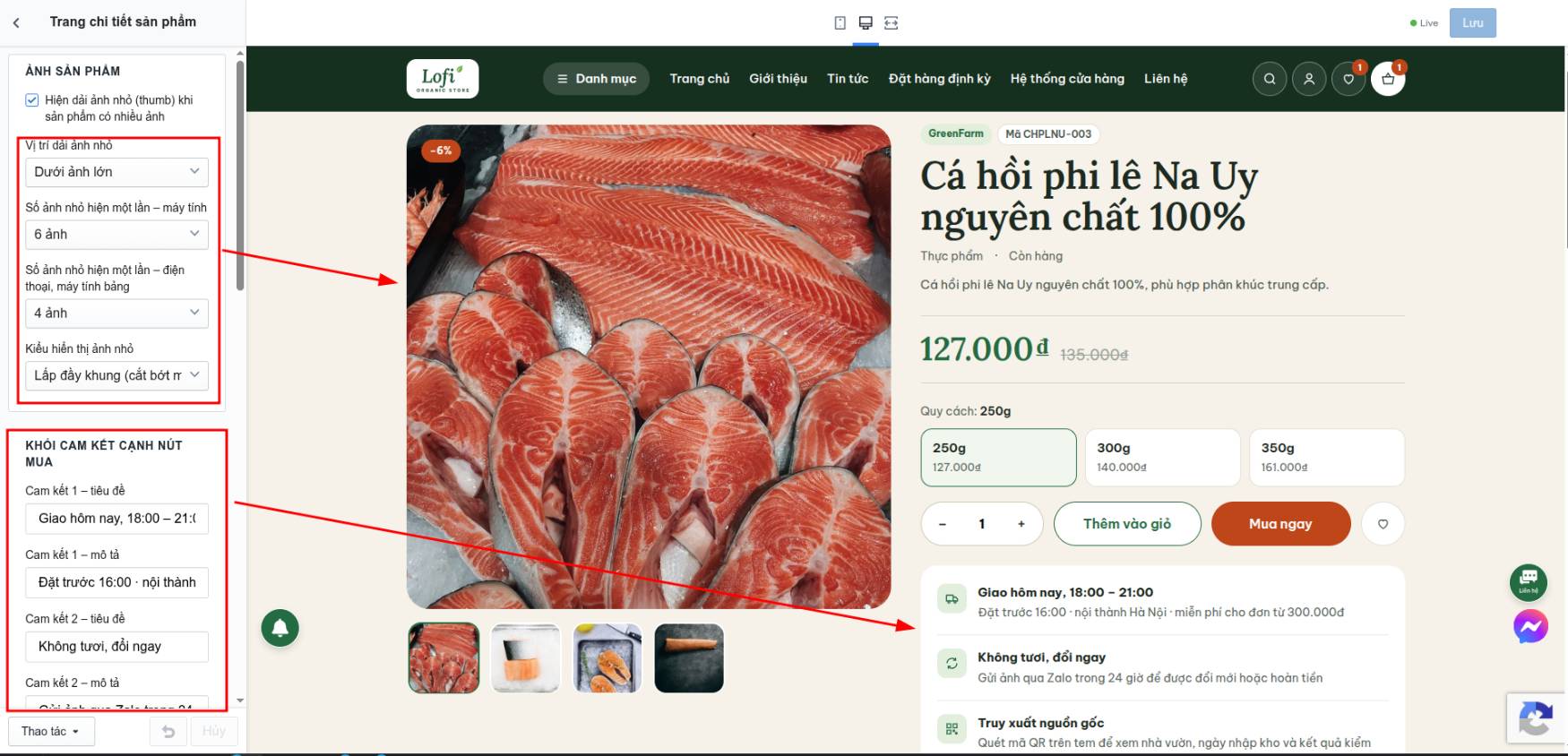
Cho phép chọn kiểu hiển thị ảnh sản phẩm, số lượng ảnh thumb, kiểu hiển thị ảnh thumb
-
Thiết lập thông tin cam kết.
-
Các tab thông tin của sản phẩm.
-
Sản phẩm liên quan và hiển thị sản phẩm đã xem.
-
Sau khi thực hiện các thay đổi, lưu lại và xem trước trang danh sách sản phẩm để đảm bảo rằng các thiết lập đã được áp dụng đúng cách và hiển thị theo mong muốn.
Trang blog
Truy Cập Thiết Lập Trang Chi Tiết Bài Viết
Thiết Lập Tính Năng Mục Lục
-
Trong phần thiết lập trang chi tiết bài viết, tìm và bật tính năng Mục Lục. Tính năng này thường cho phép bạn tự động tạo mục lục dựa trên các tiêu đề và phân đoạn trong bài viết.
-
Cấu Hình Mục Lục:
- Chọn Các Mục Tiêu Đề: Xác định các tiêu đề (h2, h3) và phân đoạn mà bạn muốn đưa vào mục lục.
Truy Cập Thiết Lập Trang Chi Tiết Bài Viết
-
Thêm Sản Phẩm Vào Bài Viết:
- Trong phần chỉnh sửa bài viết, bạn có thể chèn các sản phẩm vào nội dung bài viết. Tìm kiếm và chọn sản phẩm từ cơ sở dữ liệu sản phẩm của bạn để thêm vào bài viết.
-
Cấu Hình Hiển Thị Sản Phẩm:
- Để hiện thị sản phẩm trong bài viết, bạn thêm đoạn mã như này vào phần nội dung cần hiện thị [san-pham-tin danhmuc="Tên danh mục" limit="Giới hạn hiện thị sản phẩm" title="Tiêu đề module sản phẩm"]
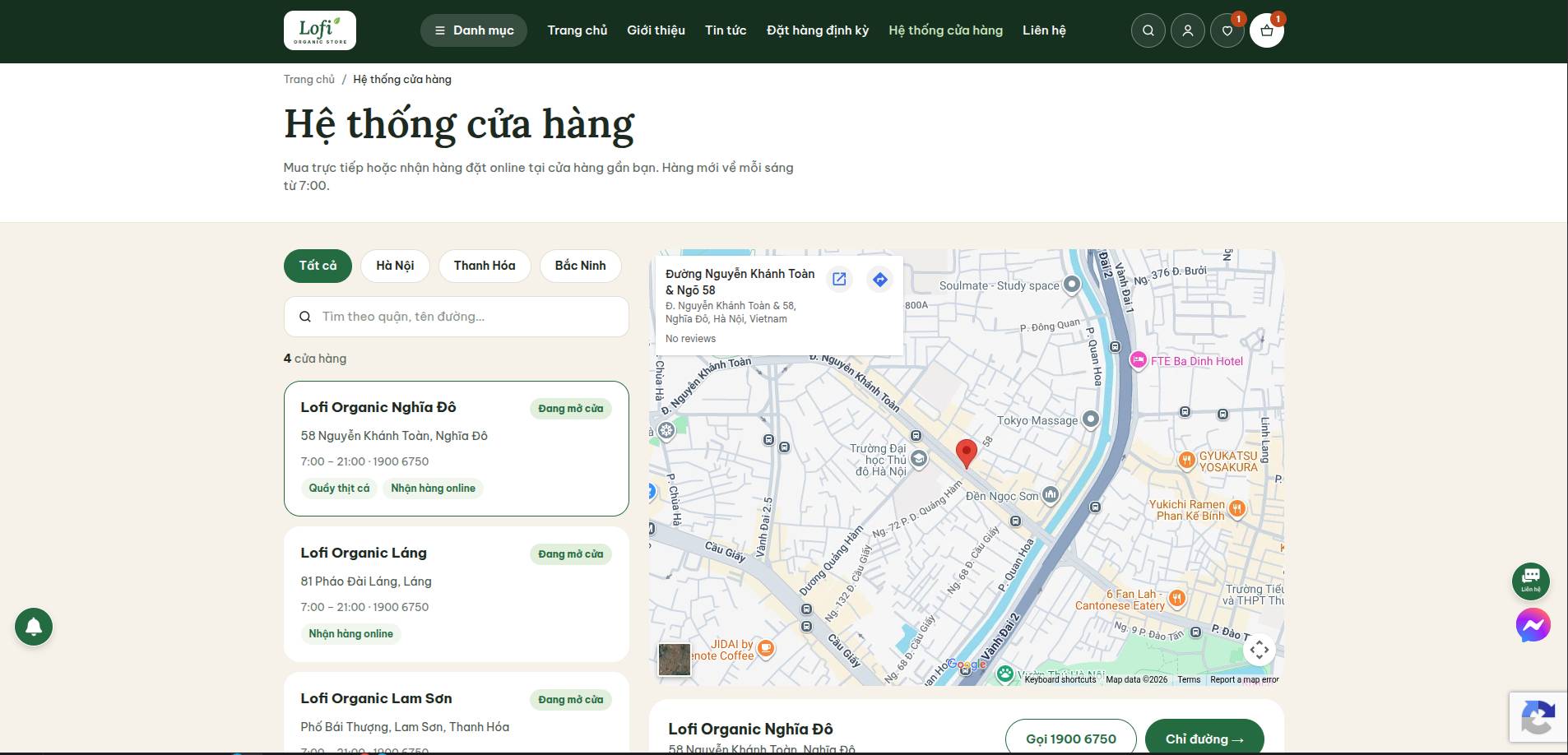
Trang hệ thống cửa hàng
- Đăng nhập vào hệ thống quản trị của bạn.
- Điều hướng đến phần Trang hệ thống cửa hàng.
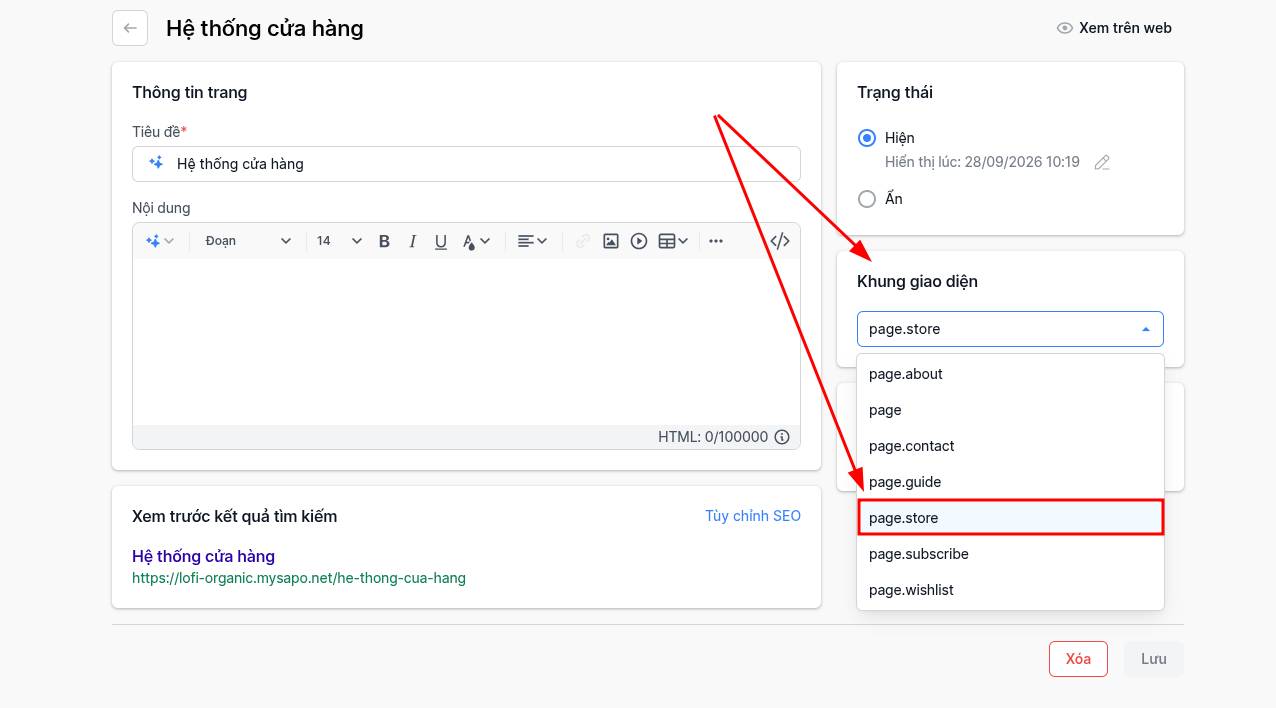
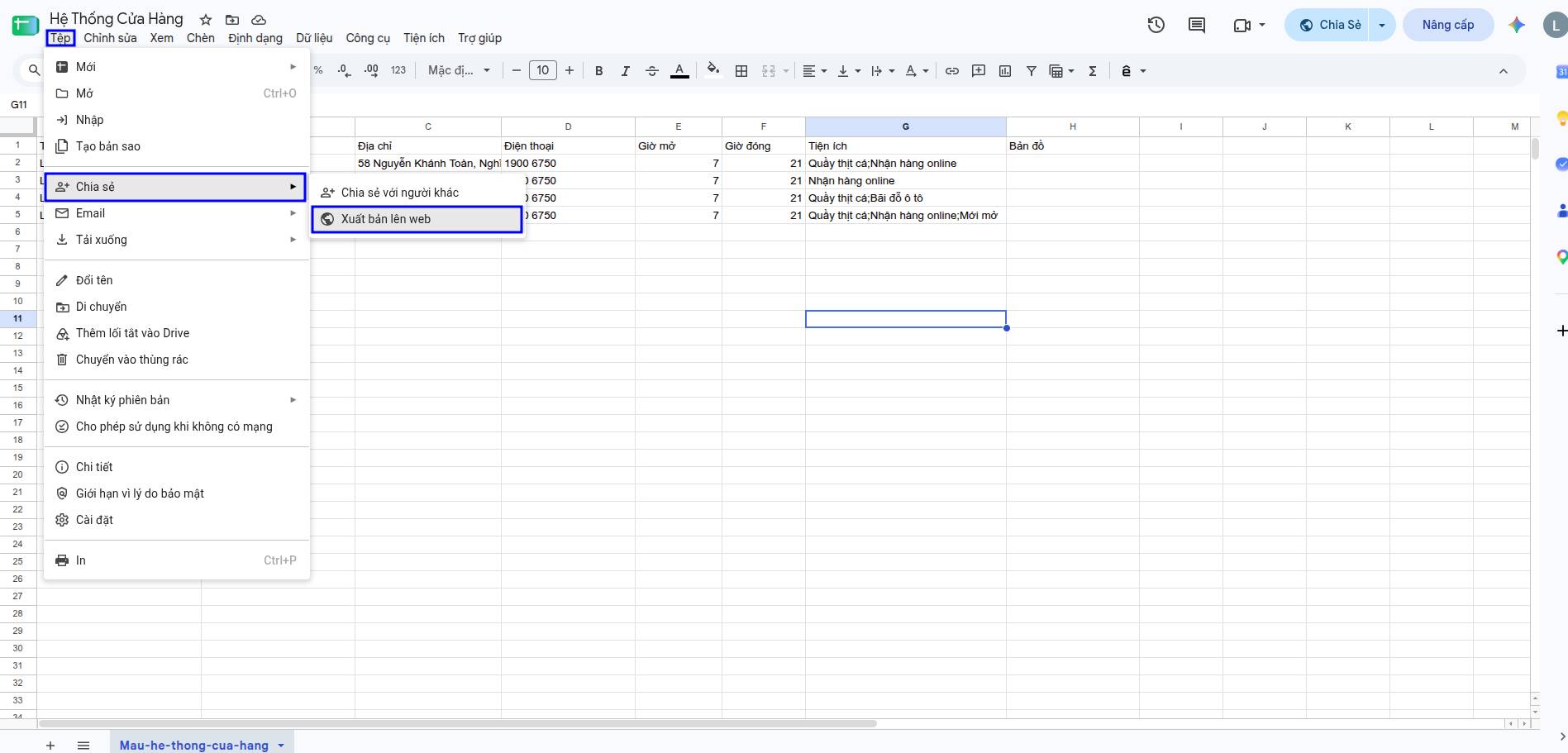
Bước 1: Để thiết lập bạn Tạo trang nội dung và chọn layout page.store
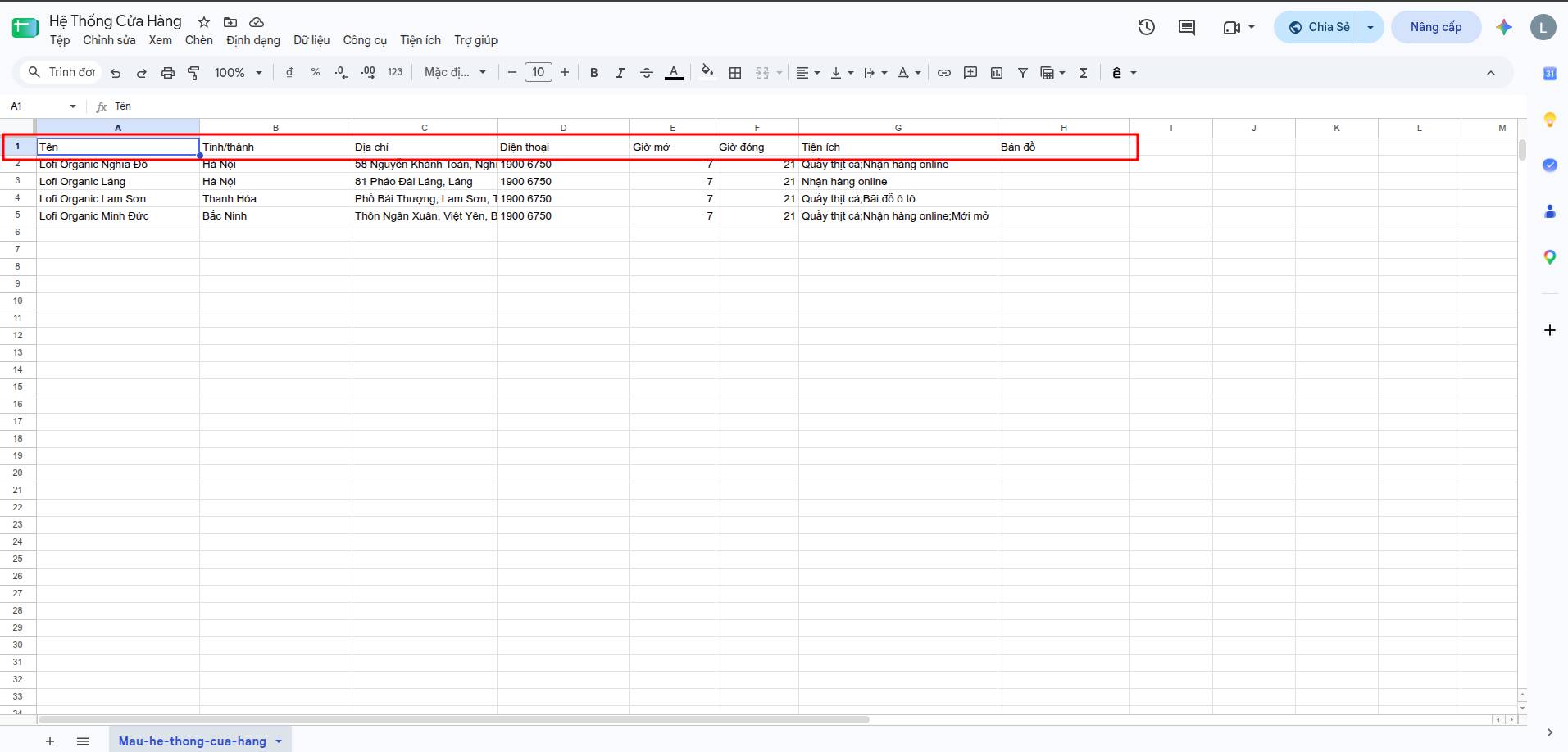
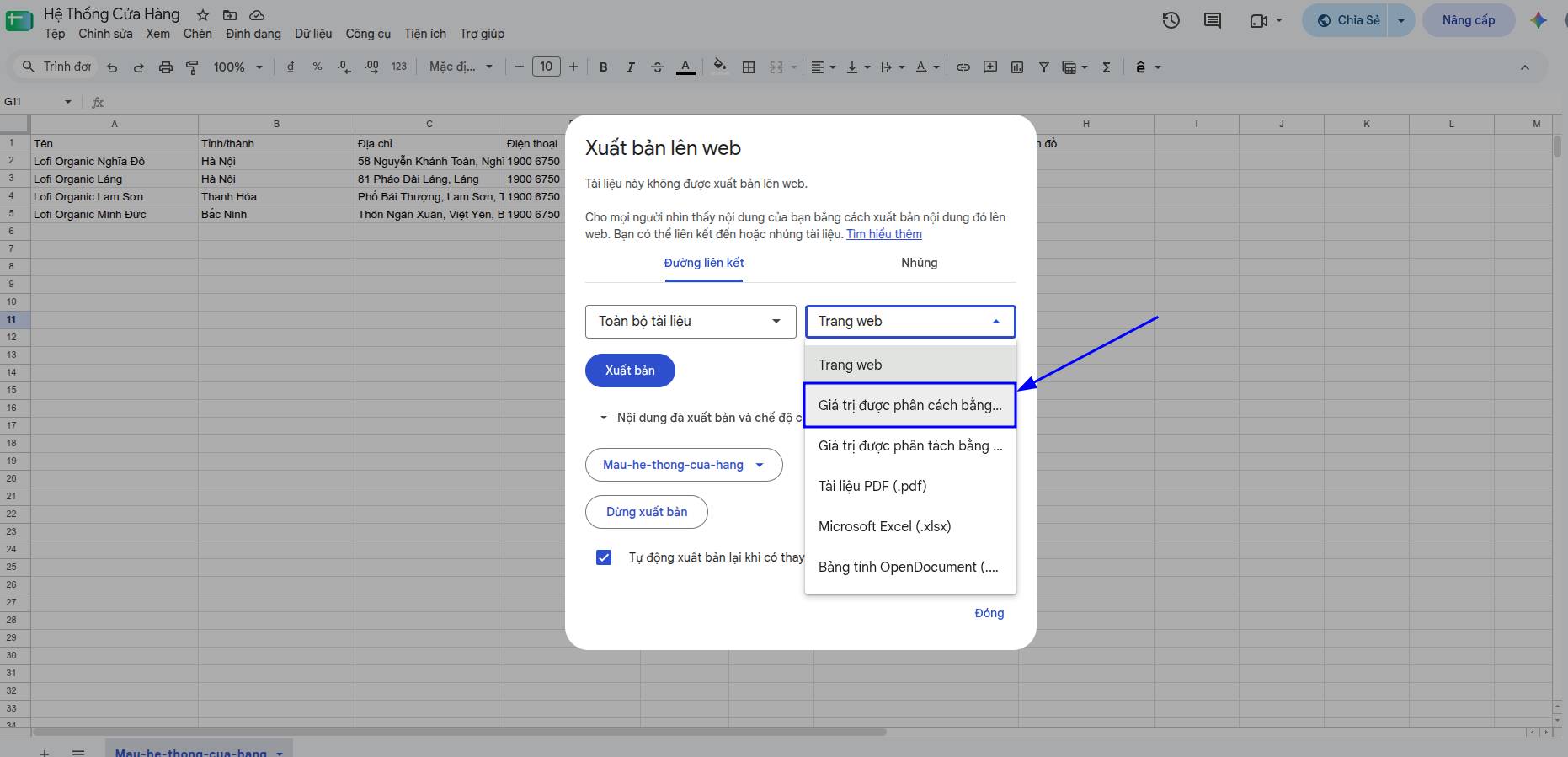
Bước 2: Tạo google sheet với sườn như thế này, ở phía dưới là các thông tin tương ứng
Dòng 1 của sheet là tiêu đề cột: Tên | Tỉnh/thành | Địa chỉ | Điện thoại | Giờ mở | Giờ đóng | Tiện ích | Bản đồ
Bắt buộc Tên và Địa chỉ, thứ tự cột tùy ý
Giờ ghi 7 hoặc 7:30. Tiện ích phân cách bằng dấu ;. Cột Bản đồ để trống thì bản đồ tự tìm theo địa chỉ, hoặc dán link nhúng Google Maps (Chia sẻ > Nhúng bản đồ)
Trang liên hệ
Để thiết lập Trang liên hệ, bạn thực hiện các bước sau:
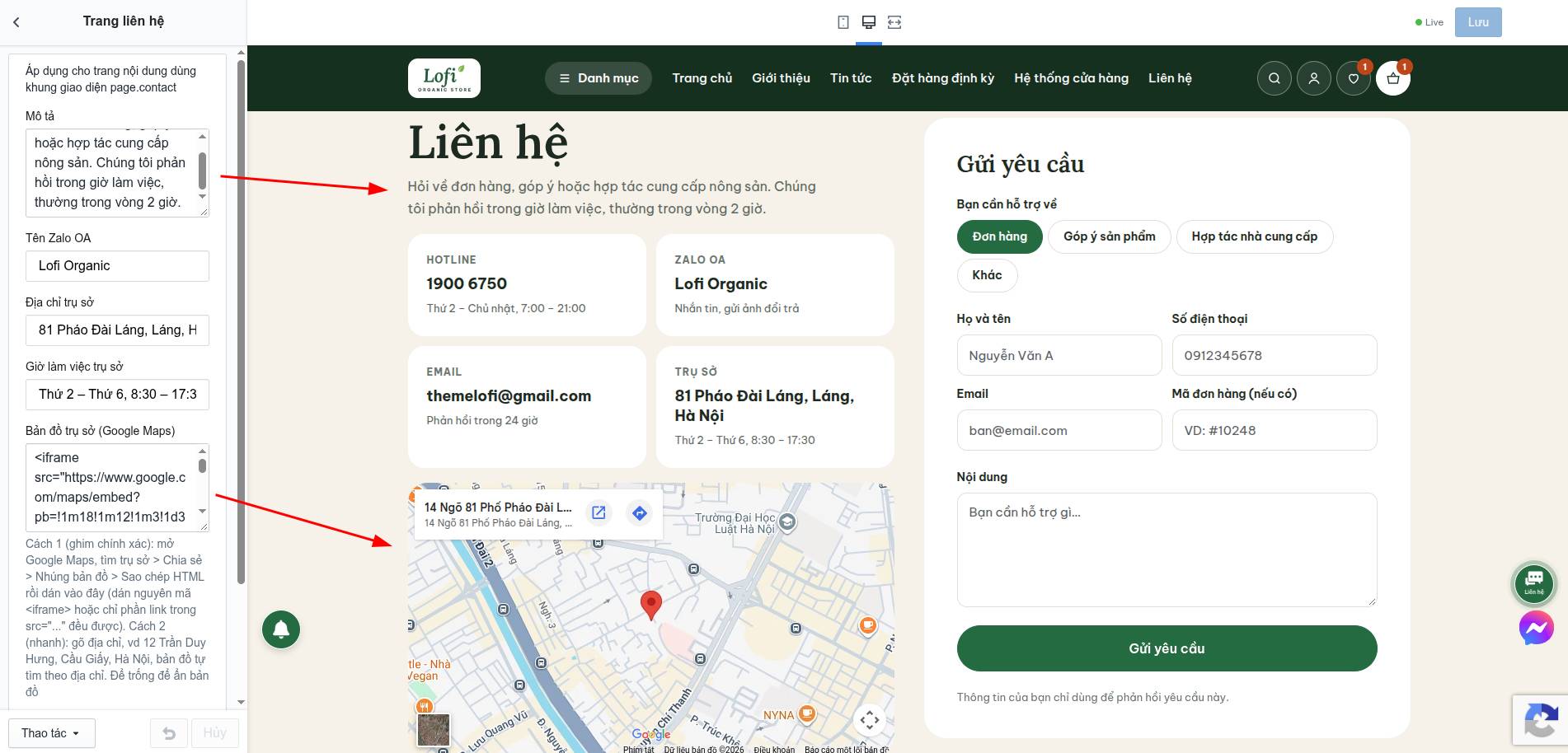
Đăng nhập vào hệ thống quản trị của bạn và điều hướng đến phần Thiết lập trang liên hệ.
Tại đây, bạn có thể thay đổi các thông tin liên hệ, bao gồm địa chỉ, số điện thoại, email, bản đồ và các thông tin khác.
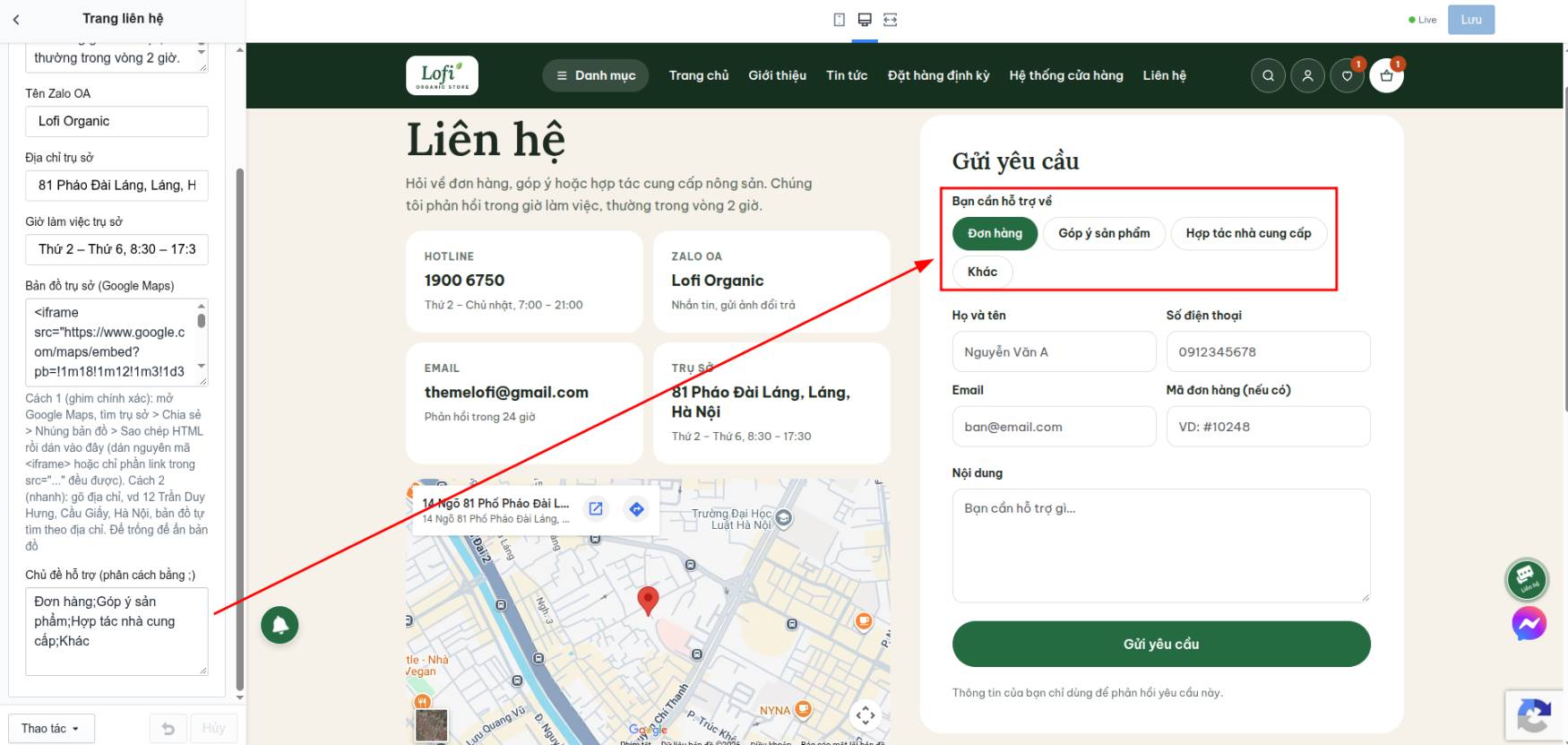
Có thể thêm các chủ đề hỗ trợ
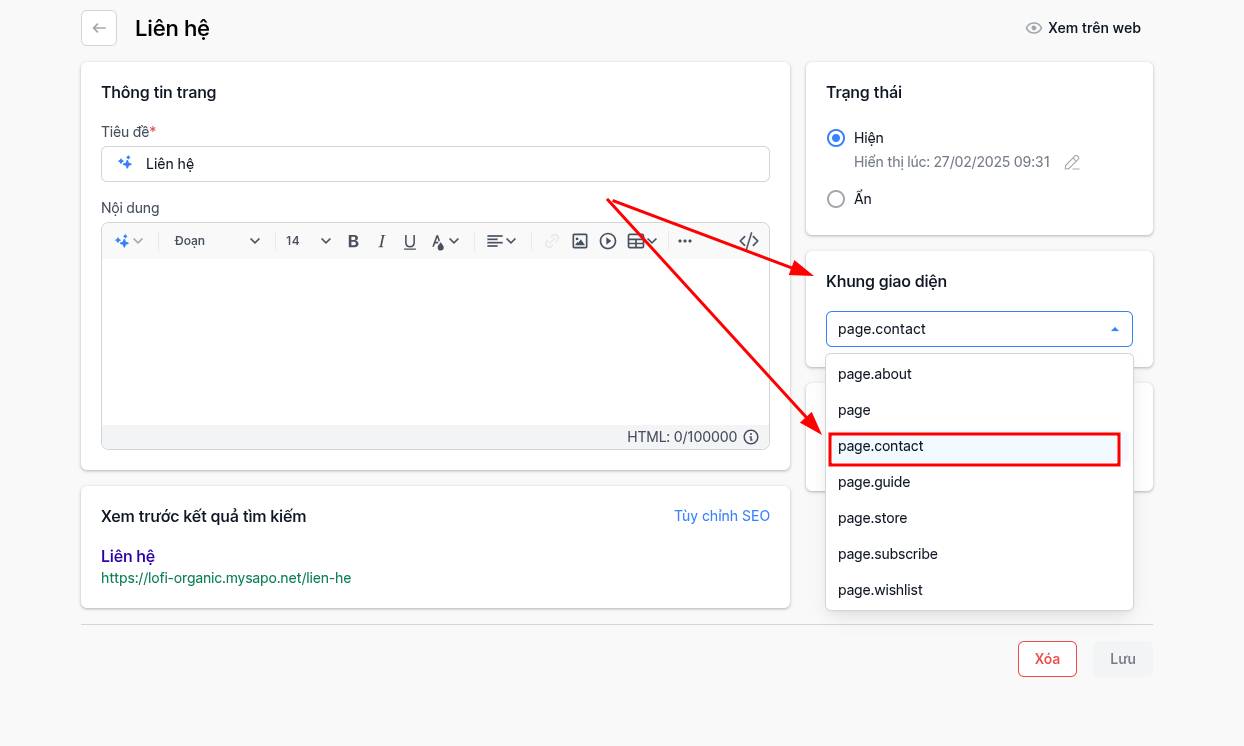
Cuối cùng. Trong admin website. Bạn tạo 1 trang nội dung và chọn khung giao diện là page.contact
Trang giỏ hàng định kỳ
Để thiết lập Trang giỏ hàng định kỳ, bạn thực hiện các bước sau:
Đăng nhập vào hệ thống quản trị của bạn và điều hướng đến phần Thiết lập trang giỏ hàng định kỳ.
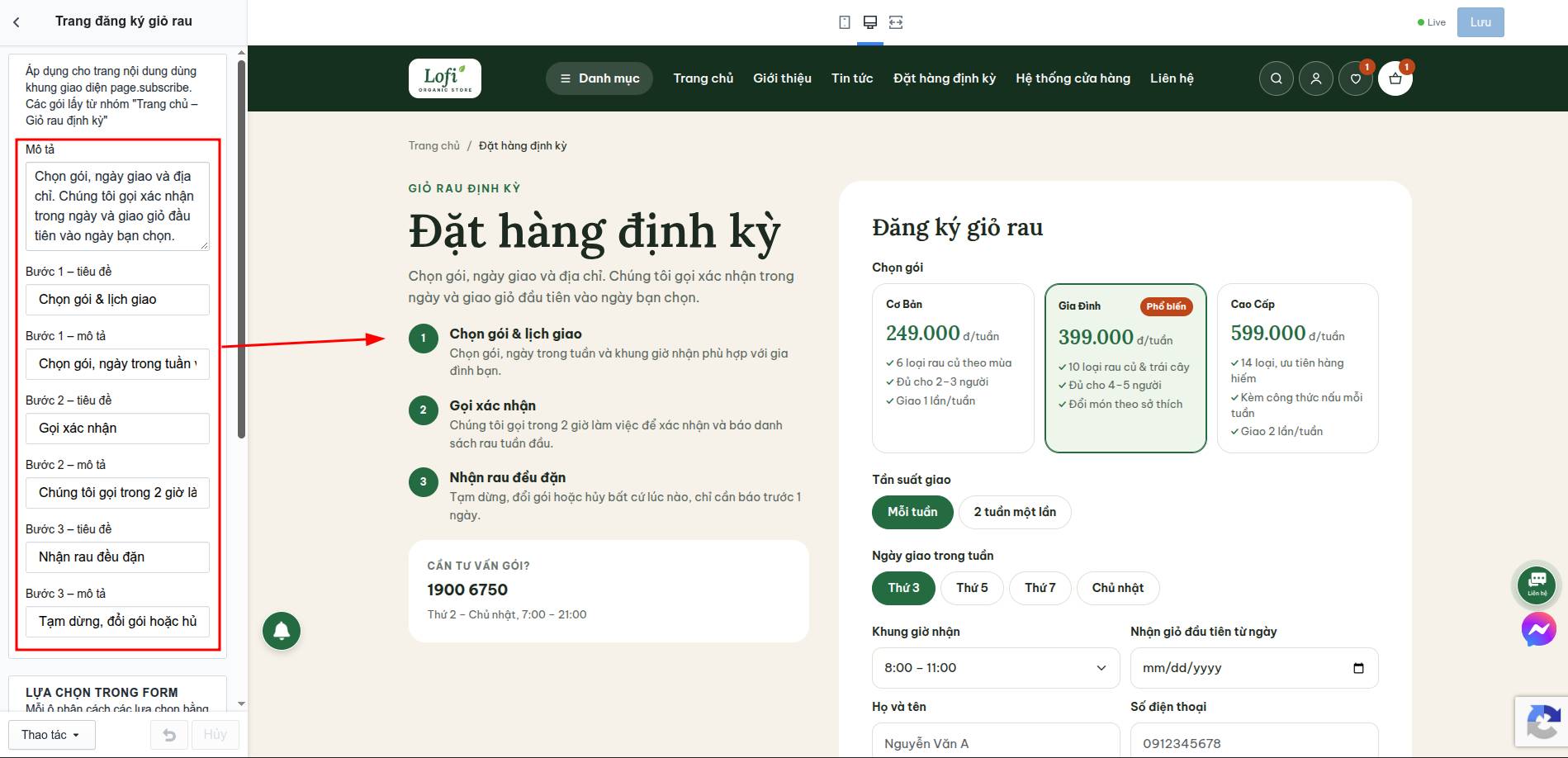
Tại đây bạn có thể thêm nội dung các dịch vụ.
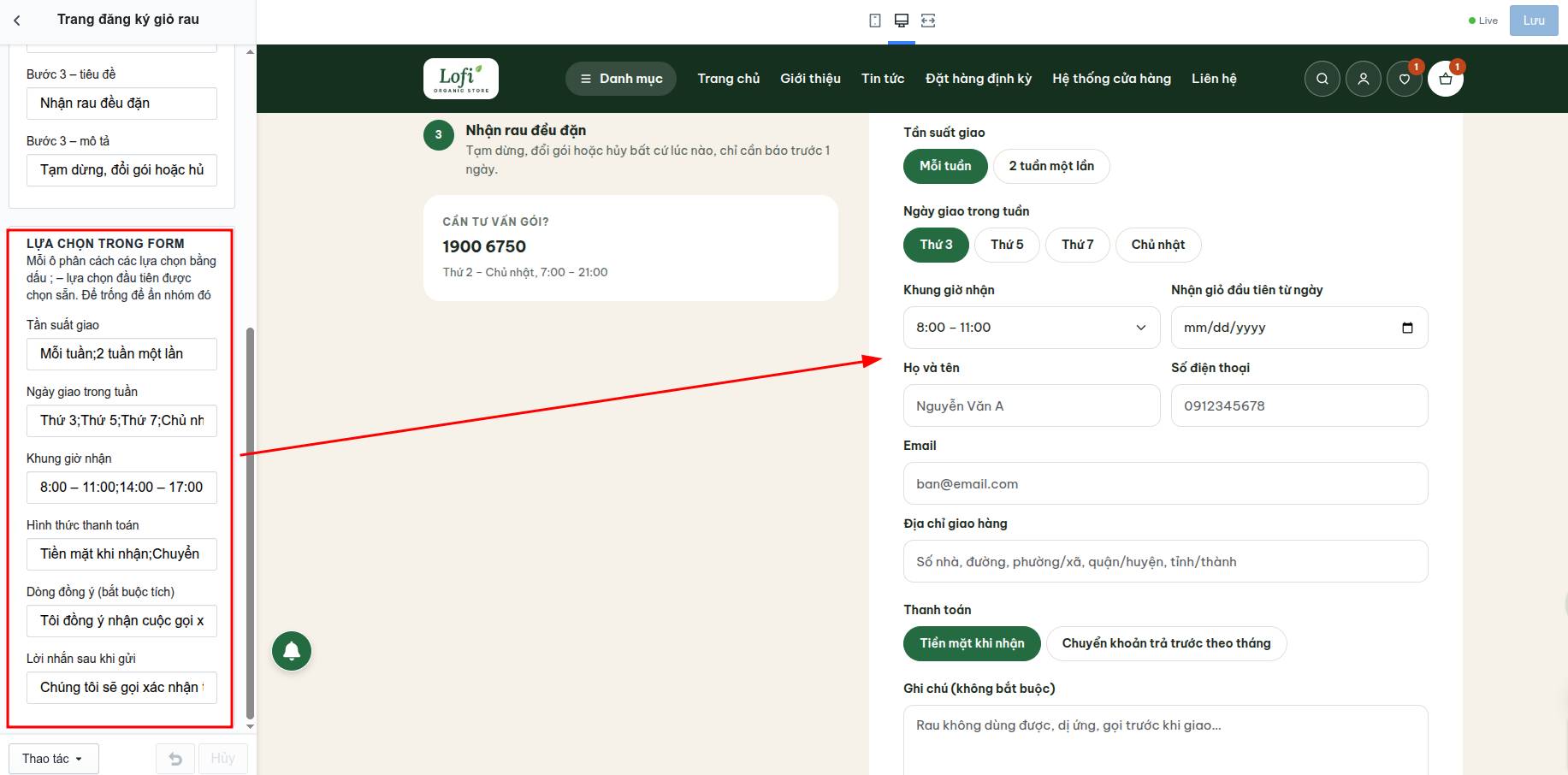
Và bạn có thể thay đổi các thông tin trong form đăng ký
Trang giới thiệu
Để thiết lập Trang giới thiệu, bạn thực hiện các bước sau:
Đăng nhập vào hệ thống quản trị của bạn và điều hướng đến phần Thiết lập trang giới thiệu.
Tại đây, bạn có thể thay đổi các thông tin giới thiệu, bao gồm nội dung, hình ảnh và các thông tin khác.
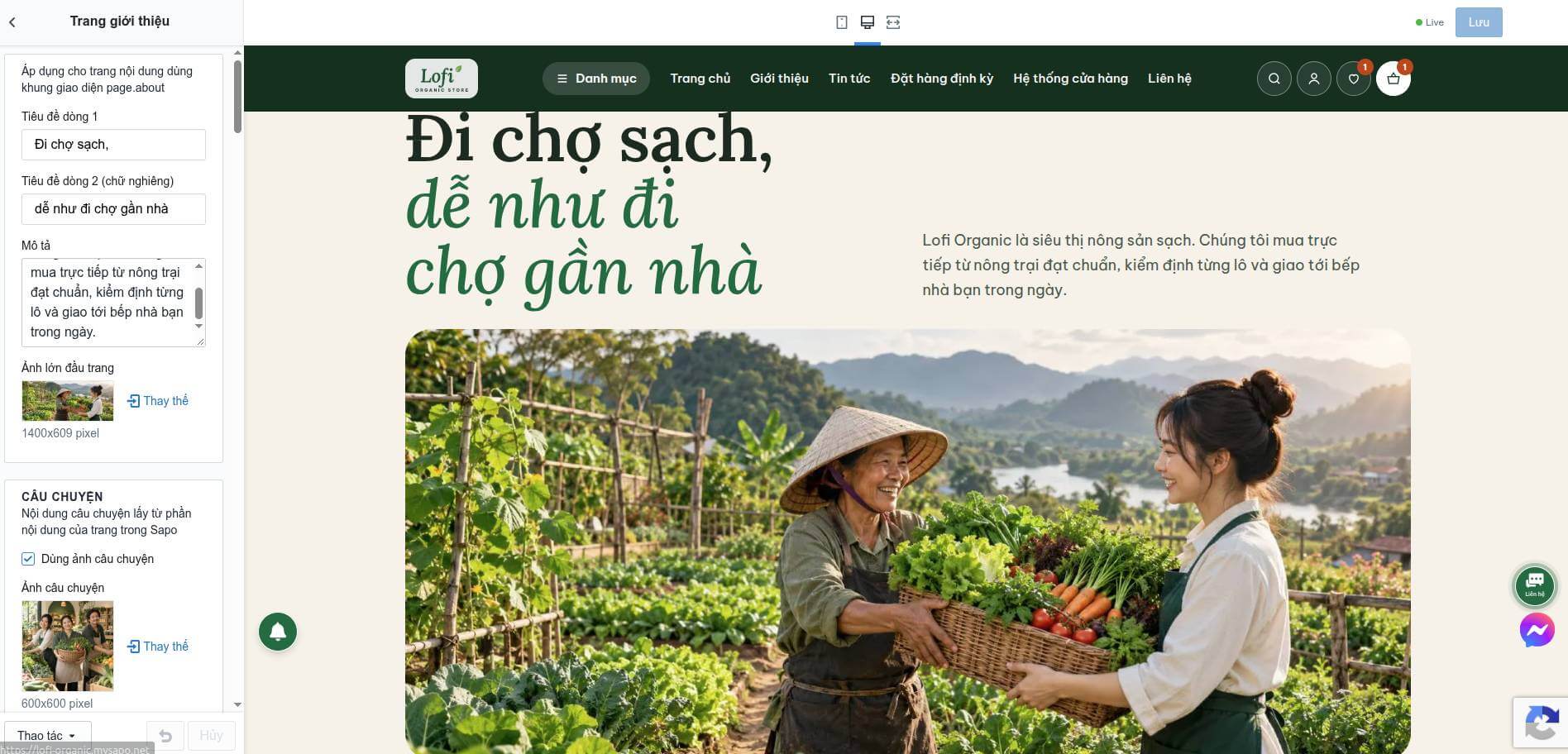
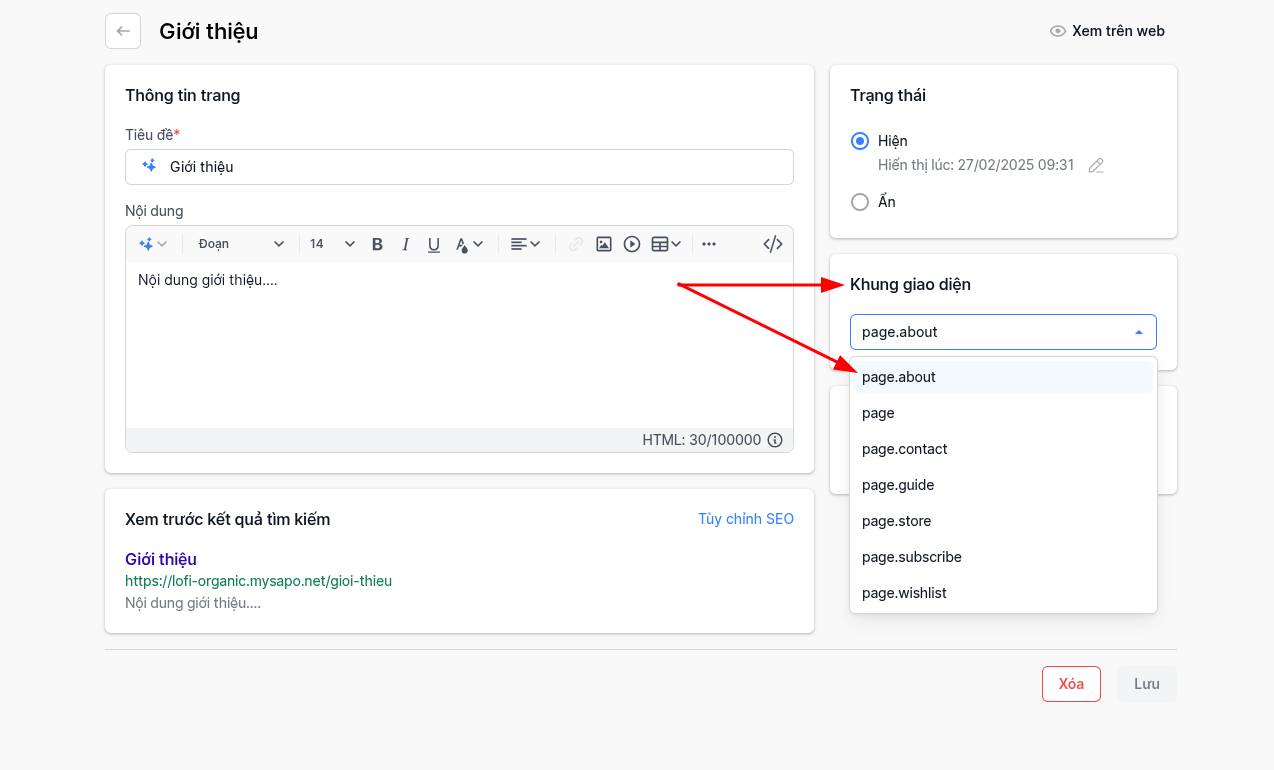
Cuối cùng. Trong admin website. Bạn tạo 1 trang nội dung và chọn khung giao diện là page.about
Liên hệ
Cám ơn các bạn đã chọn theme của chúng tôi.
Ngoài ra, nếu cần sự giúp đỡ, bạn có thể liên lạc với chúng tôi qua email:
[email protected].
Chúng tôi luôn vui lòng giúp đỡ các bạn.